ShopBase 帮助中心

探索如何做以及从我们的知识库中学习电子商务最佳实践。

家 如何创建自定义设计(Custom Art)

如何创建自定义设计(Custom Art)

本文也有以下语言版本:

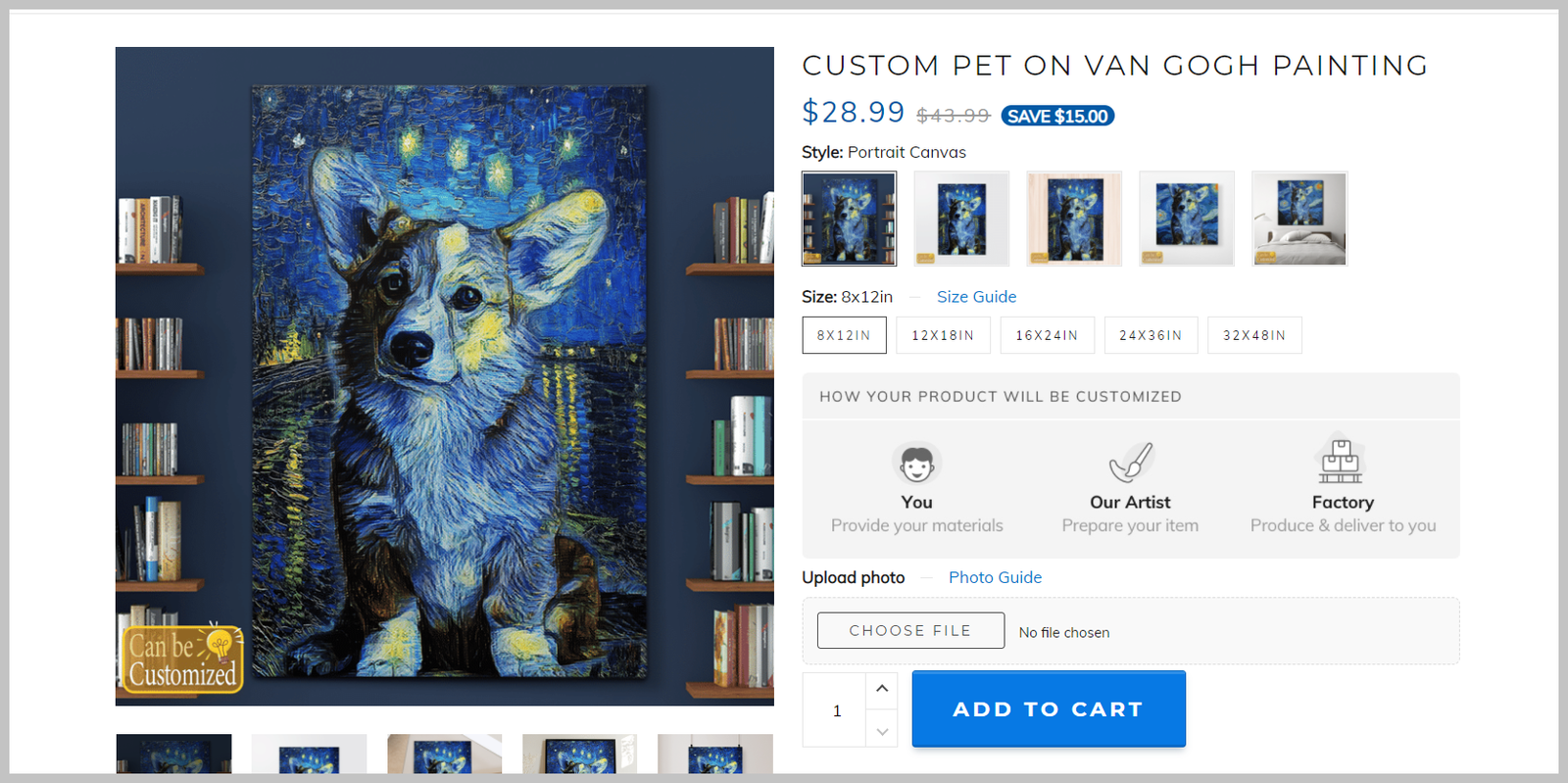
对于一些设计复杂的POD产品,例如 带有客户的梵高风格宠物图片的此POD产品,卖家在处理订单之前需要编辑不同的个性化层。这对卖家来说可能既困难又耗时,尤其是在没有设计团队并要处理大量订单的情况下。
目前,PrintHub/PrintBase/PlusBase 具有内置功能,允许卖家创建 自定义设计的POD产品。此外,产品设计服务将帮您创建更完美的设计,从此增加销量。本文将指导您如何创建具有自定义设计的POD产品及其工作原理。

主要内容

A. 将具有自定义设计的POD产品从PrintBase模板库导入商店

B. 使用模板编辑具有自定义设计的POD产品

C. 为您的POD产品申请自定义设计

D. 启动前编辑自定义设计

A. 将具有自定义设计的POD产品从PrintBase模板库导入商店

ShopBase (PrintHub)/PrintBase/PlusBase 提供了各种预先设计的POD产品模板,您可以将它们直接下载到您的商店并在您的在线商店上销售。
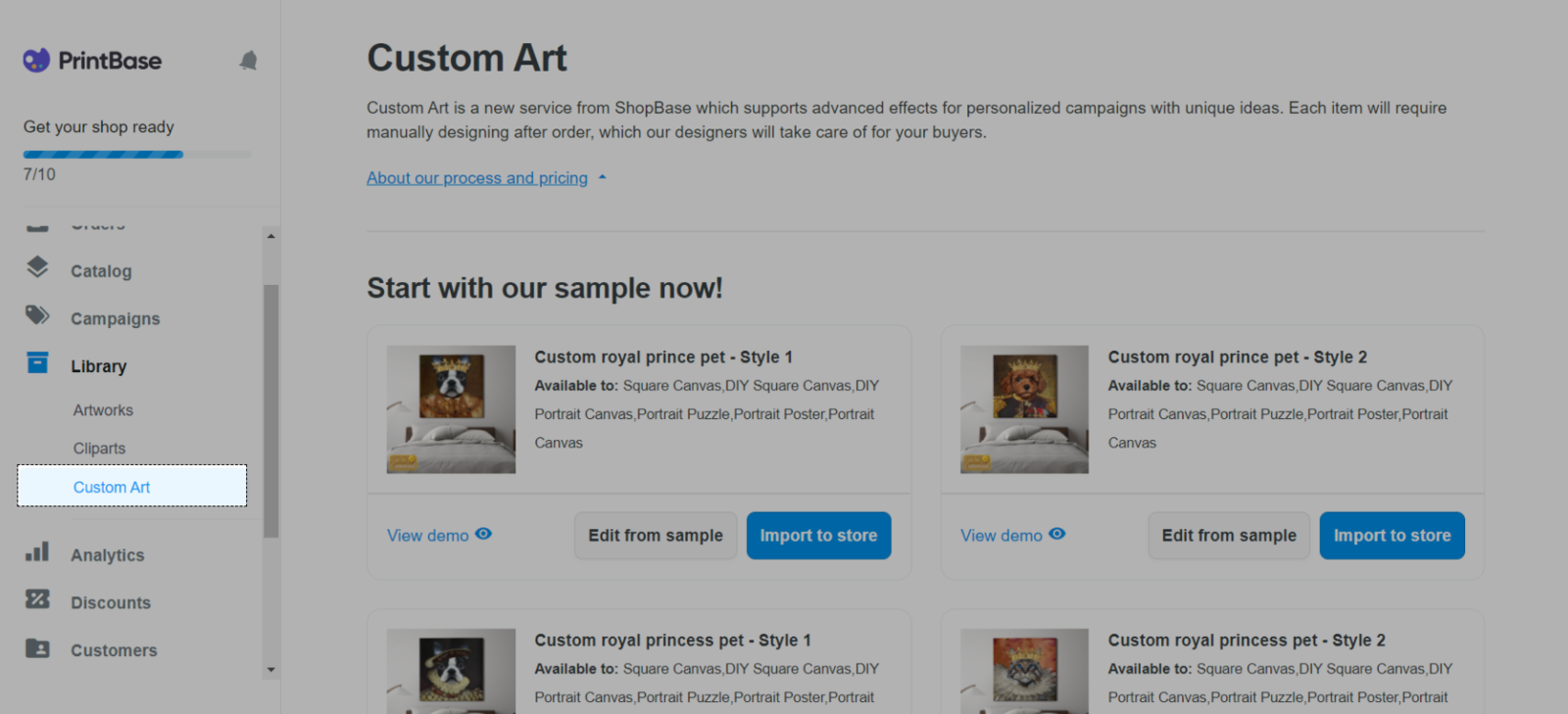
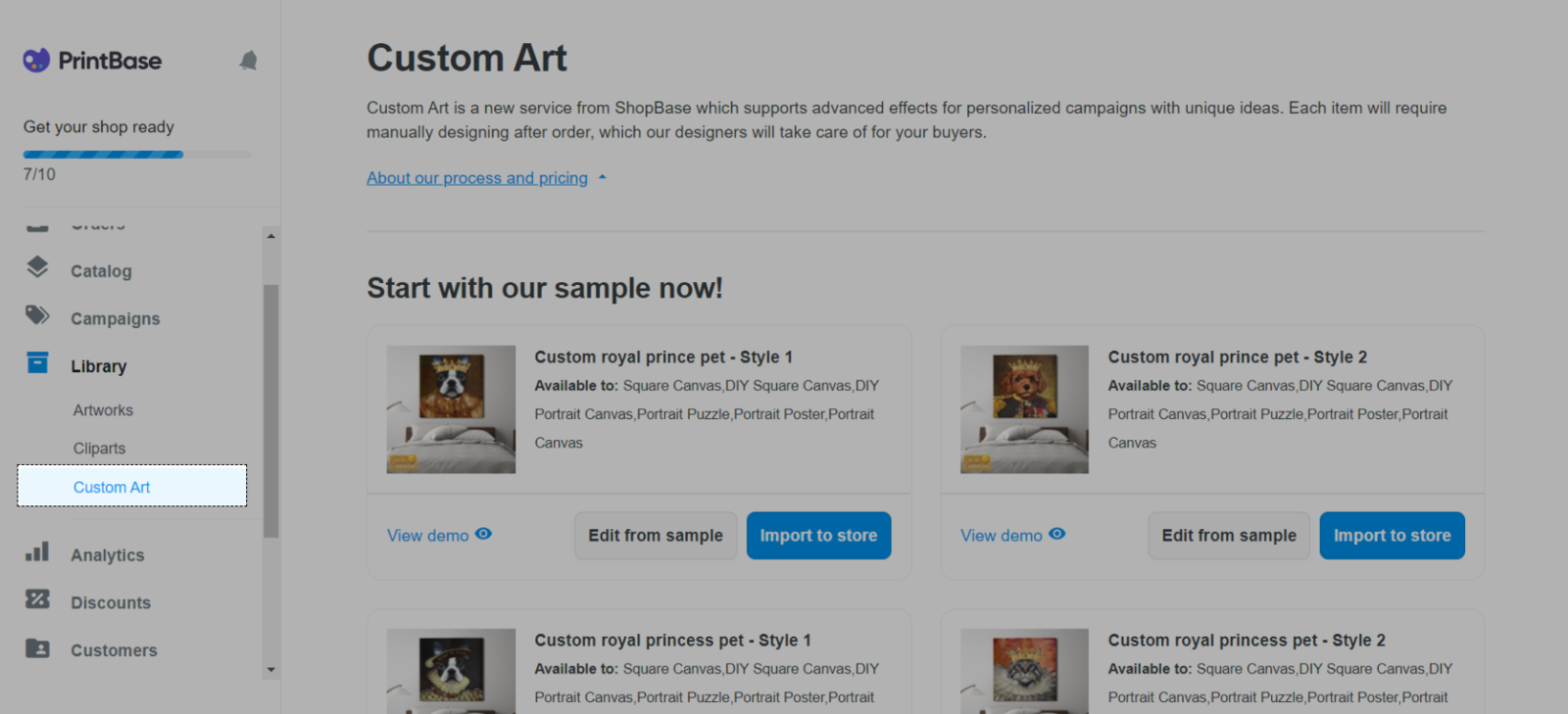
PrintBase: Library > Custom art。

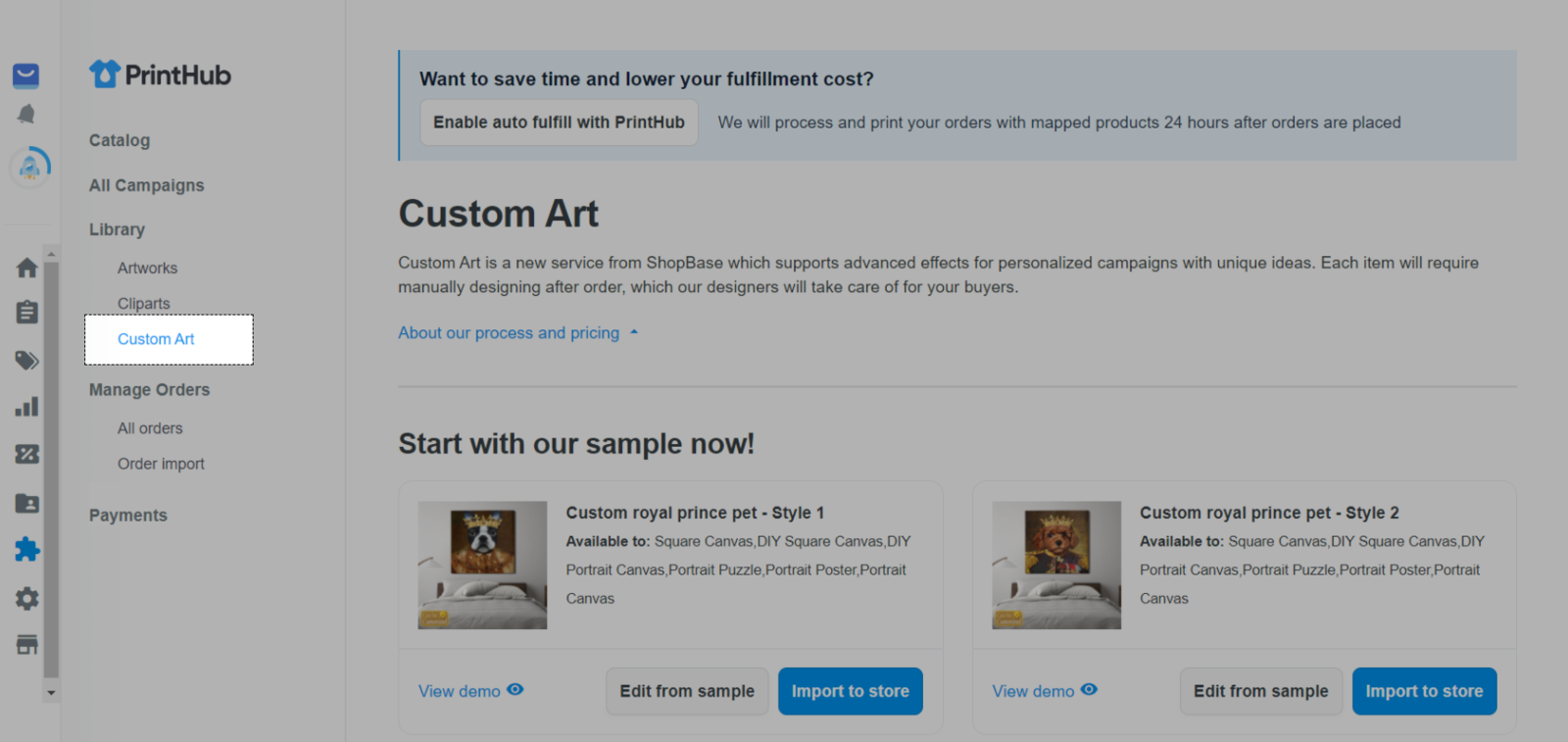
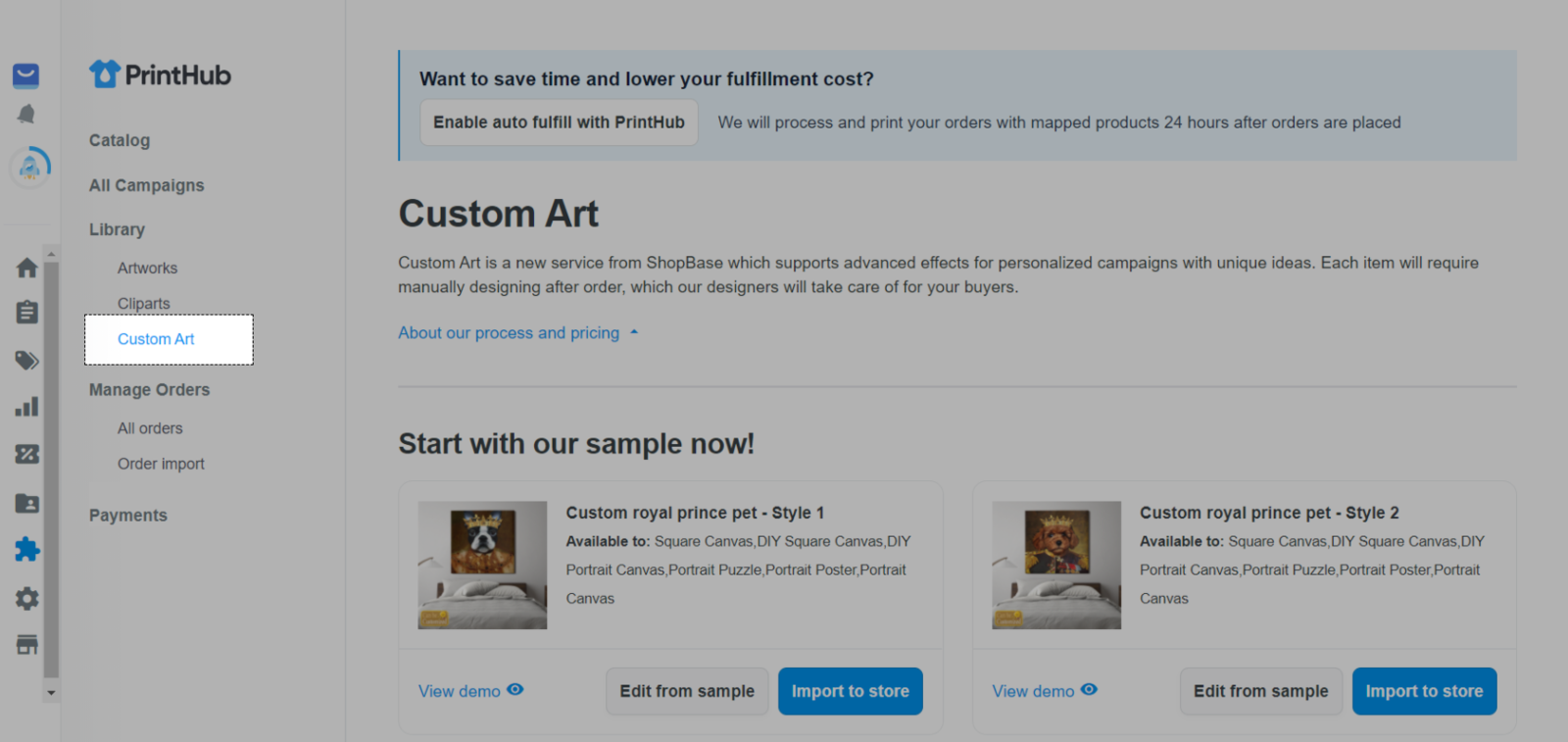
ShopBase (PrintHub): Apps > PrintHub > Library > Custom art。
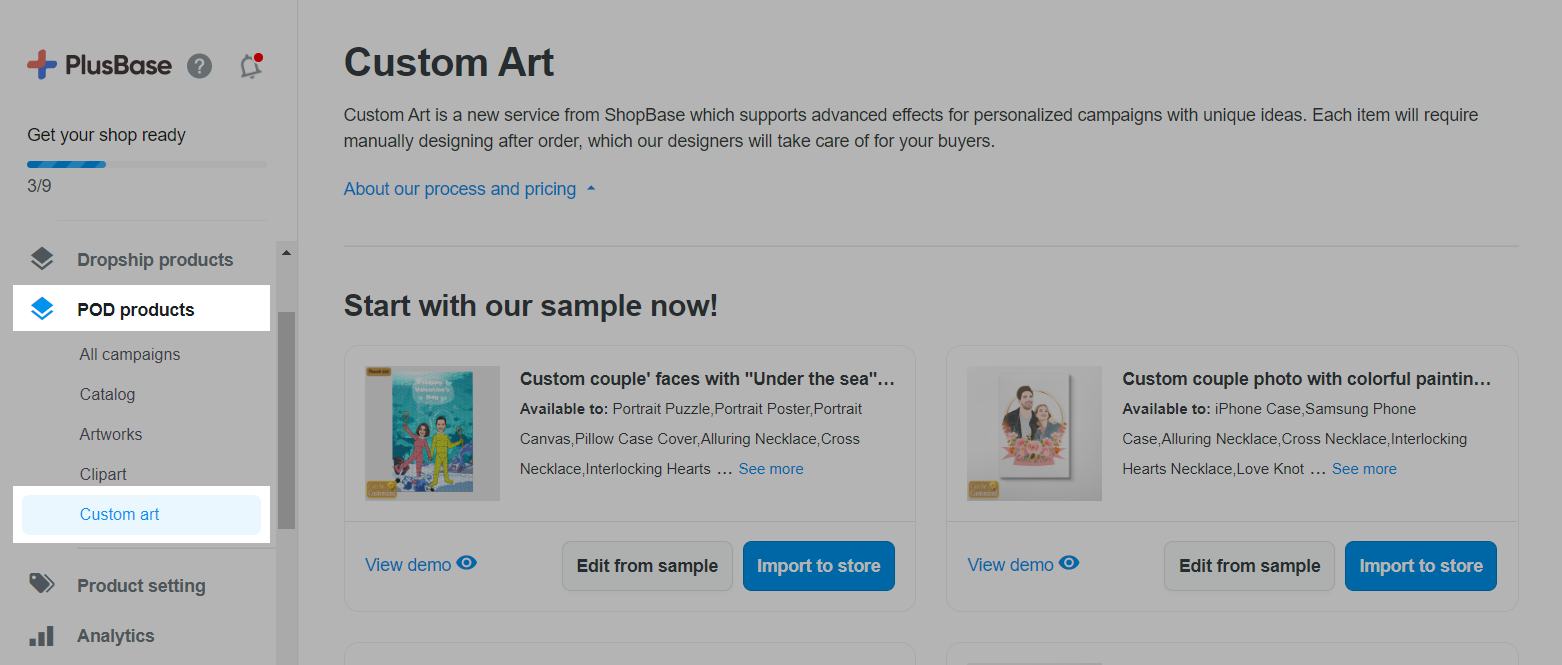
PlusBase: POD products > Custom Art。
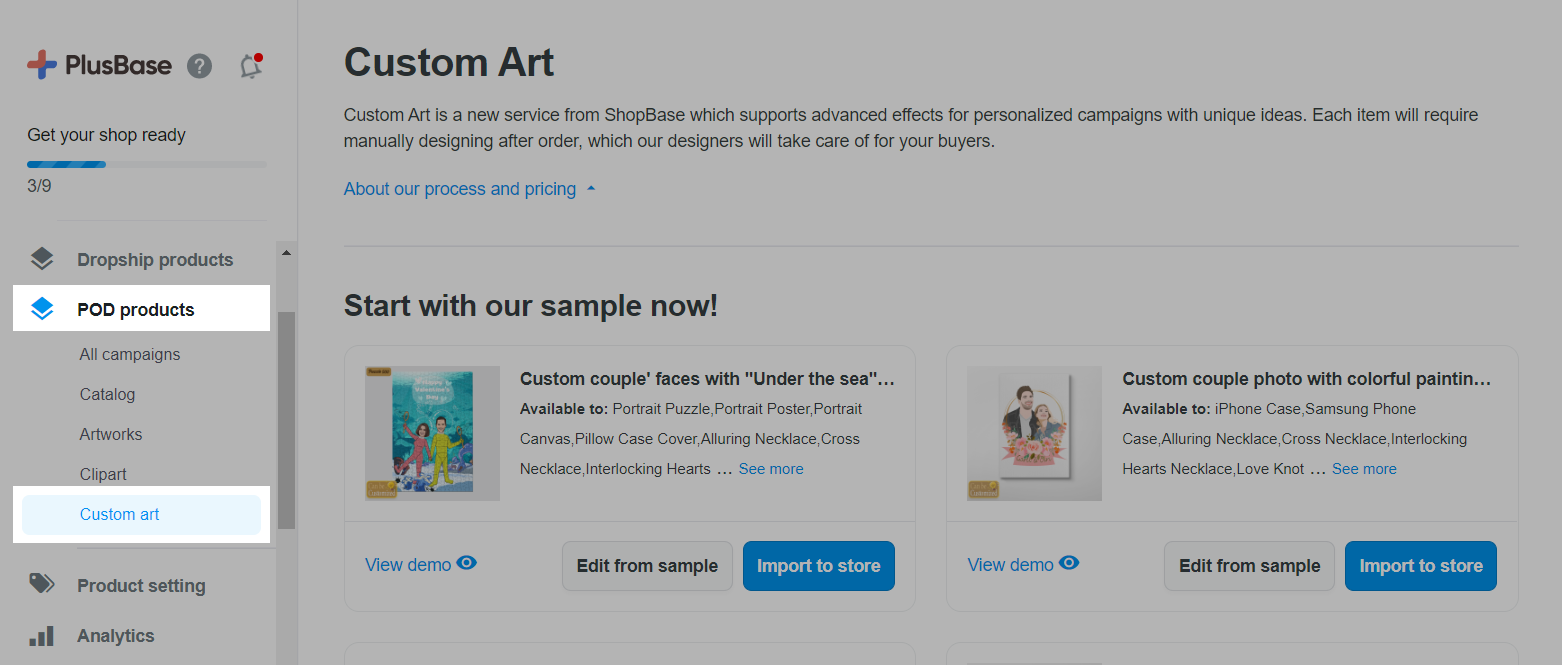
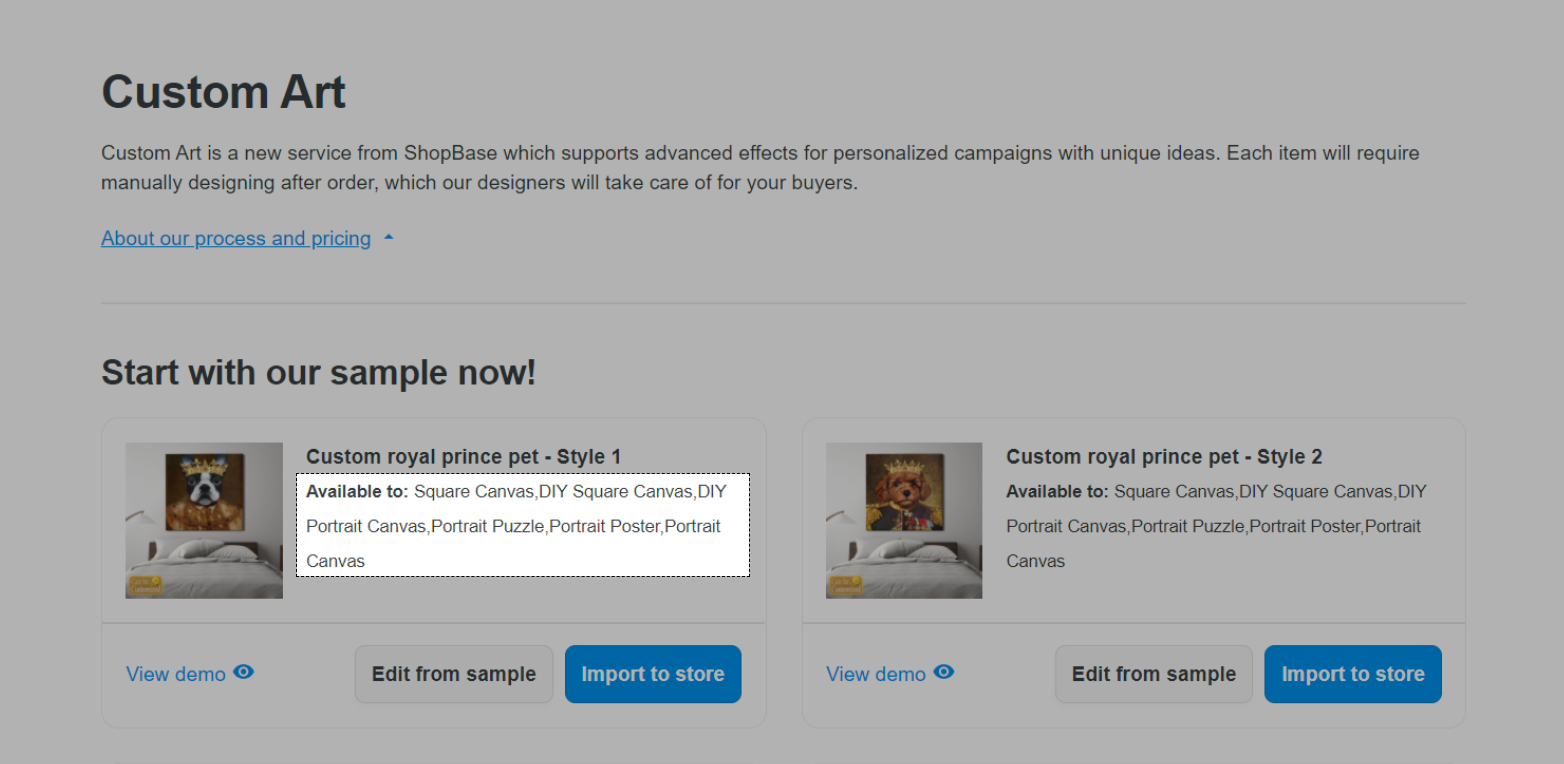
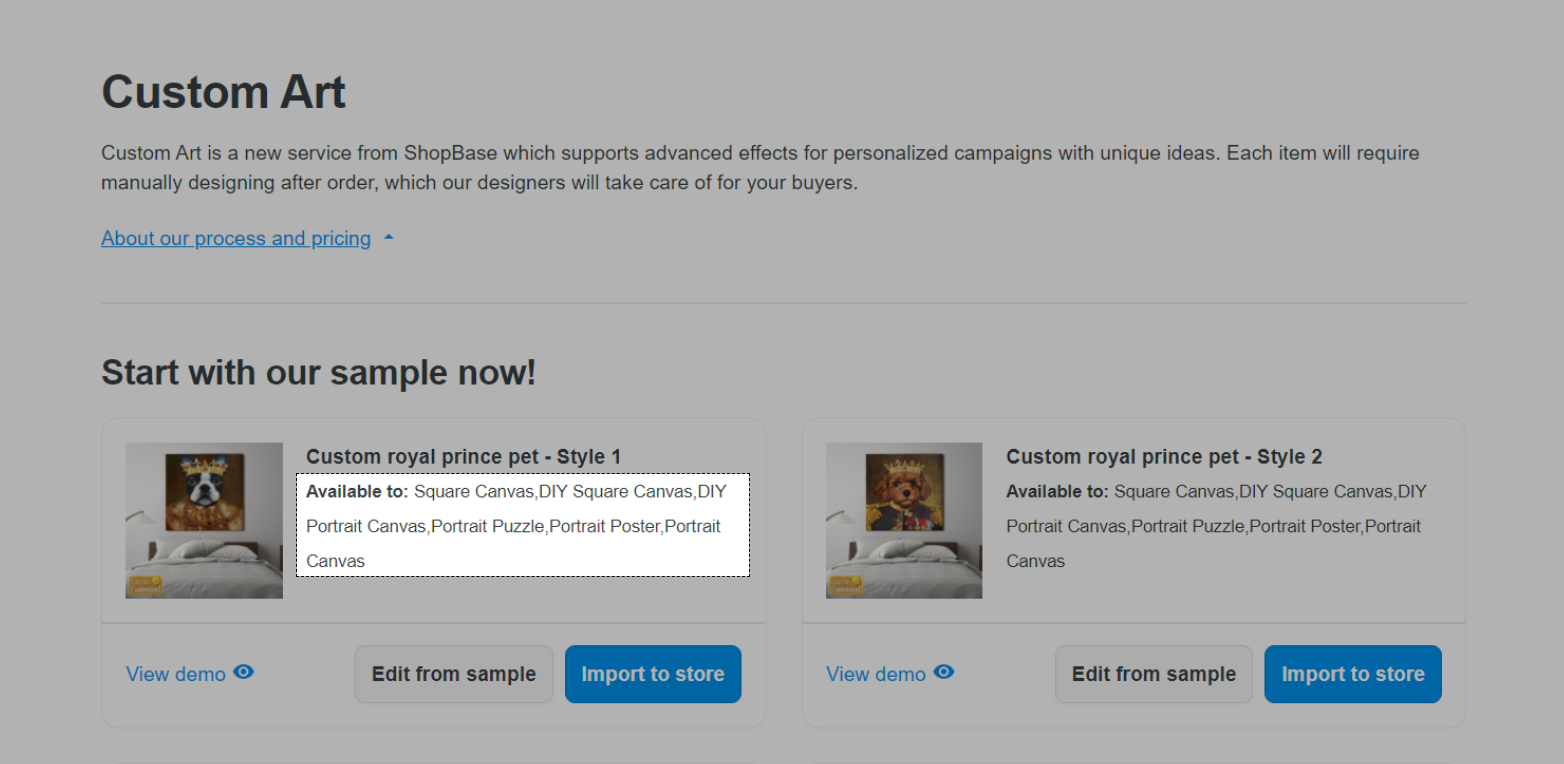
这里展示设计列表。每个设计将适用于 Available to项目中列出的某些具体产品。

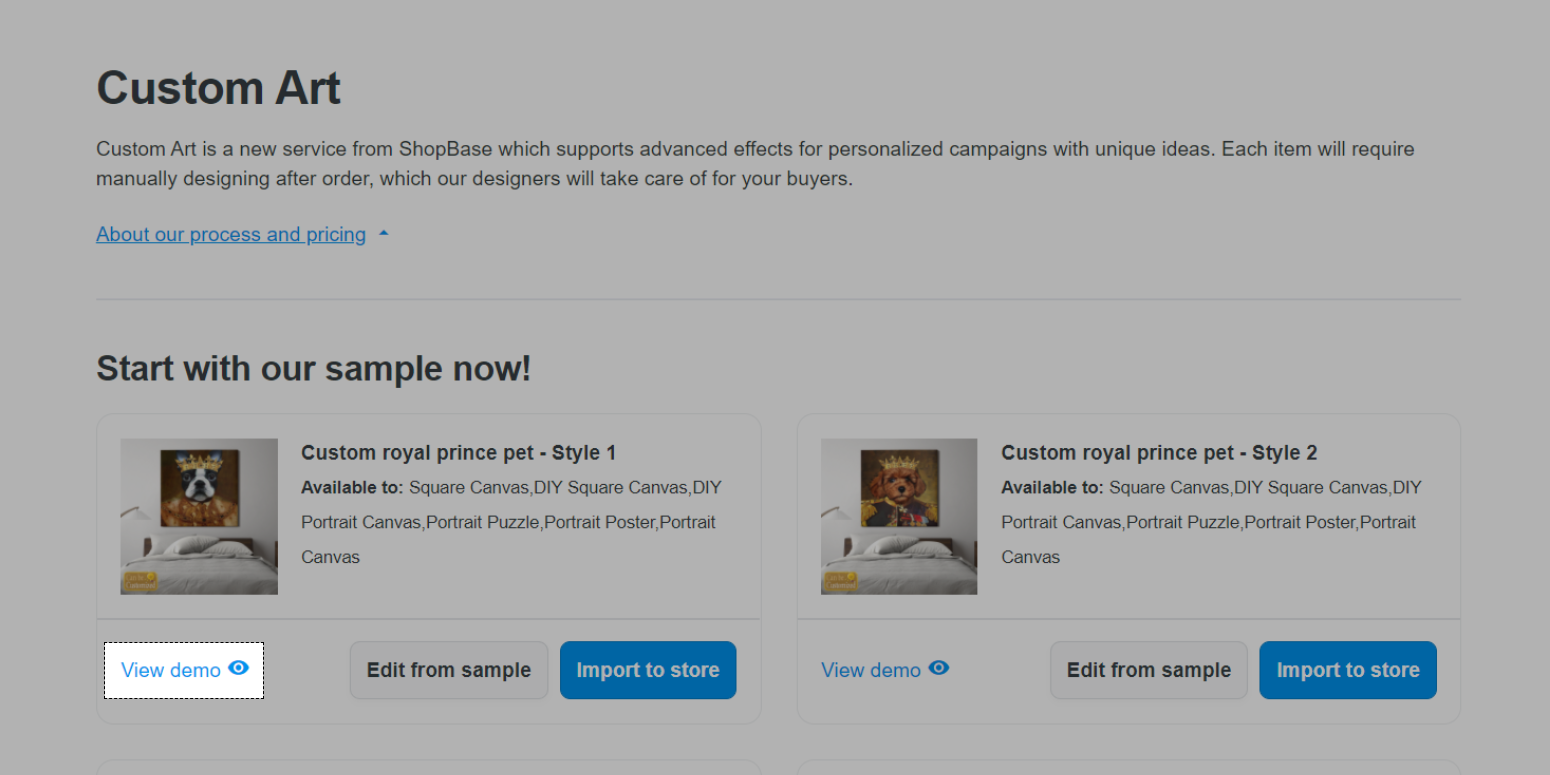
选择 View demo 查看带有图片和个性化功能的POD产品将如何显示。
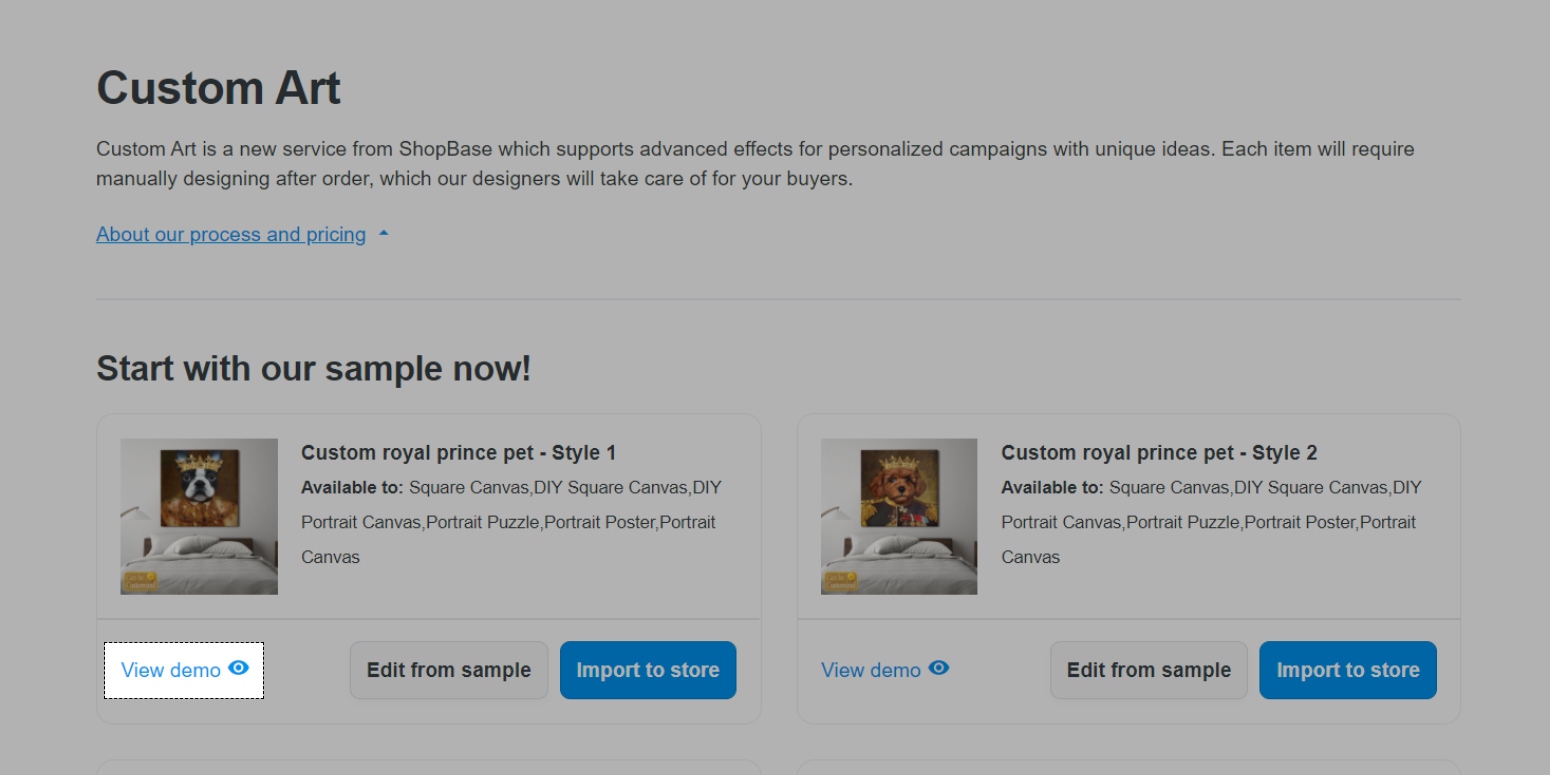
如果要在自己的商店上直接销售此POD产品而不需对设计模板进行任何更改,请点击 Import to store。
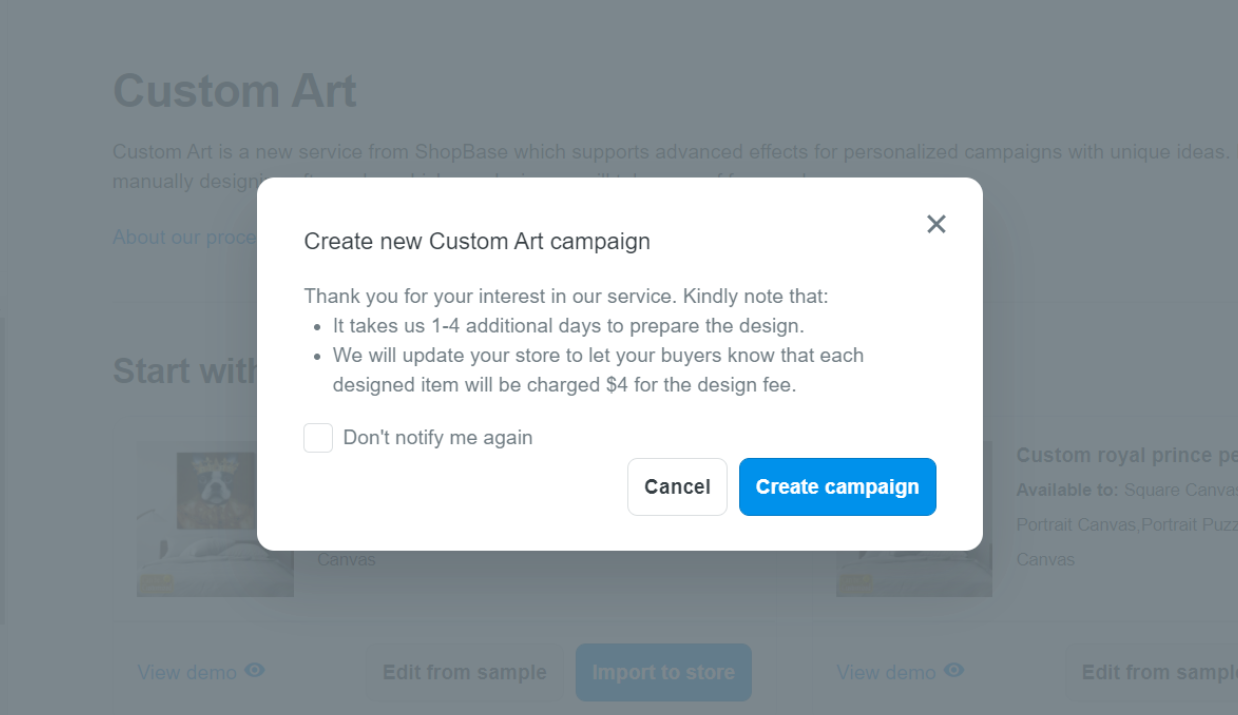
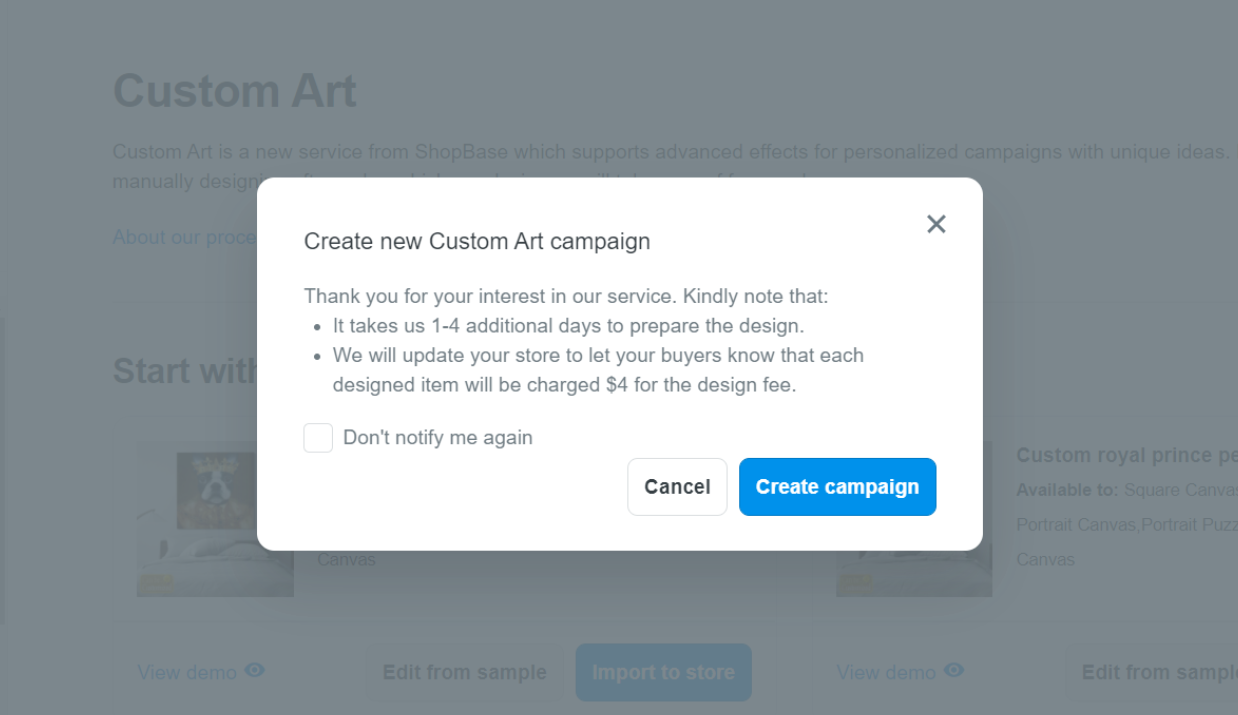
一个弹窗将显示,通知您设计的处理时间和费用。如果您不要此弹窗再次显示,请点击 Don't notify me again。
要正式启动具有自定义设计的POD产品,请点击 Create campaign。

B. 使用模板编辑具有自定义设计的POD产品

您也可以按照以下步骤为您创建的POD产品请求自定义设计:

PrintBase: Library > Custom art。

ShopBase (PrintHub): Apps > PrintHub > Library > Custom art。

PlusBase: POD products > Custom Art。

在此处,您将看到我们的设计列表。每个设计将适用于 Available to项目中列出的某些具体产品。

选择 View demo 查看带有图片和个性化功能的POD产品将如何显示。
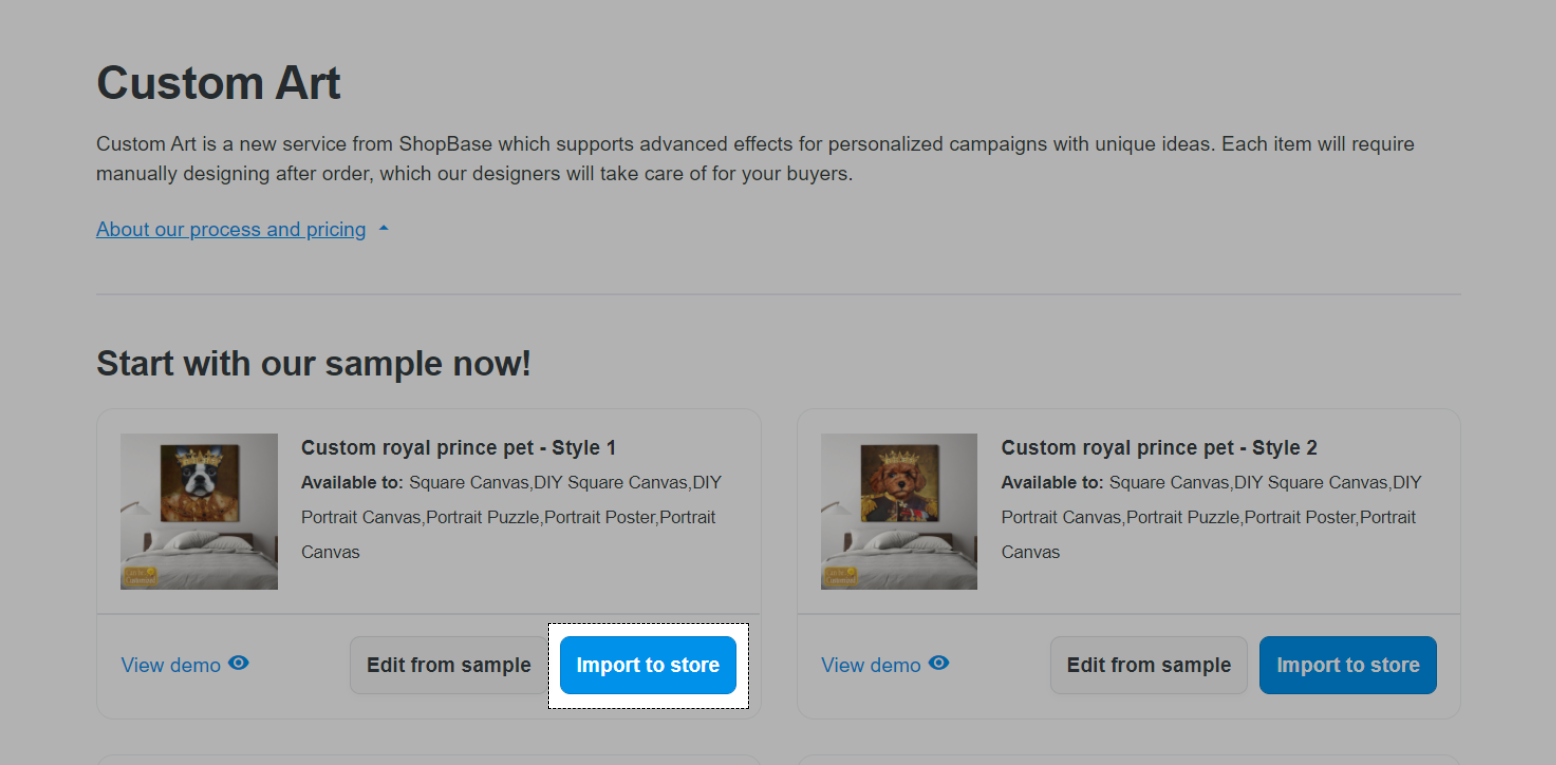
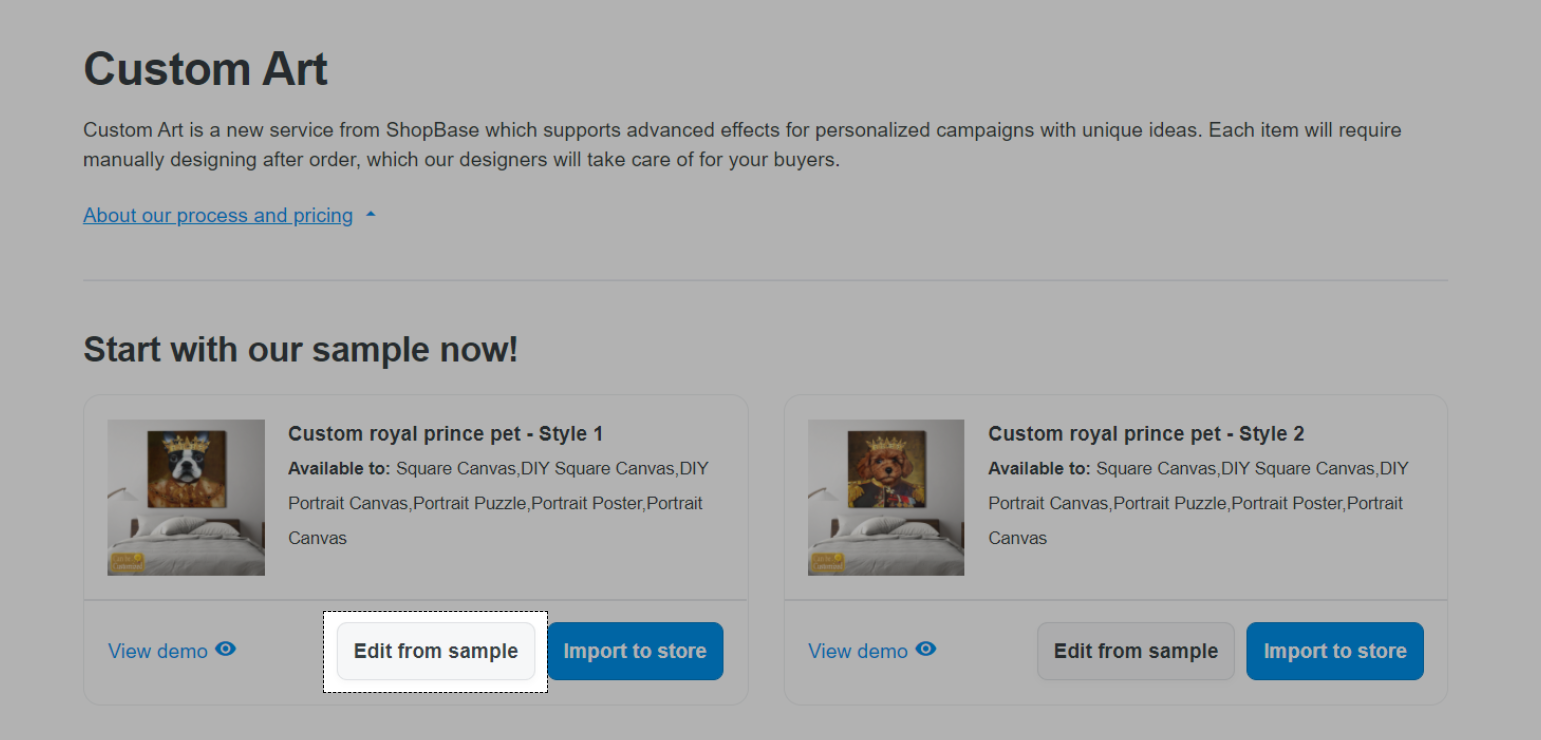
如果要编辑设计,请点击 Edit from sample。
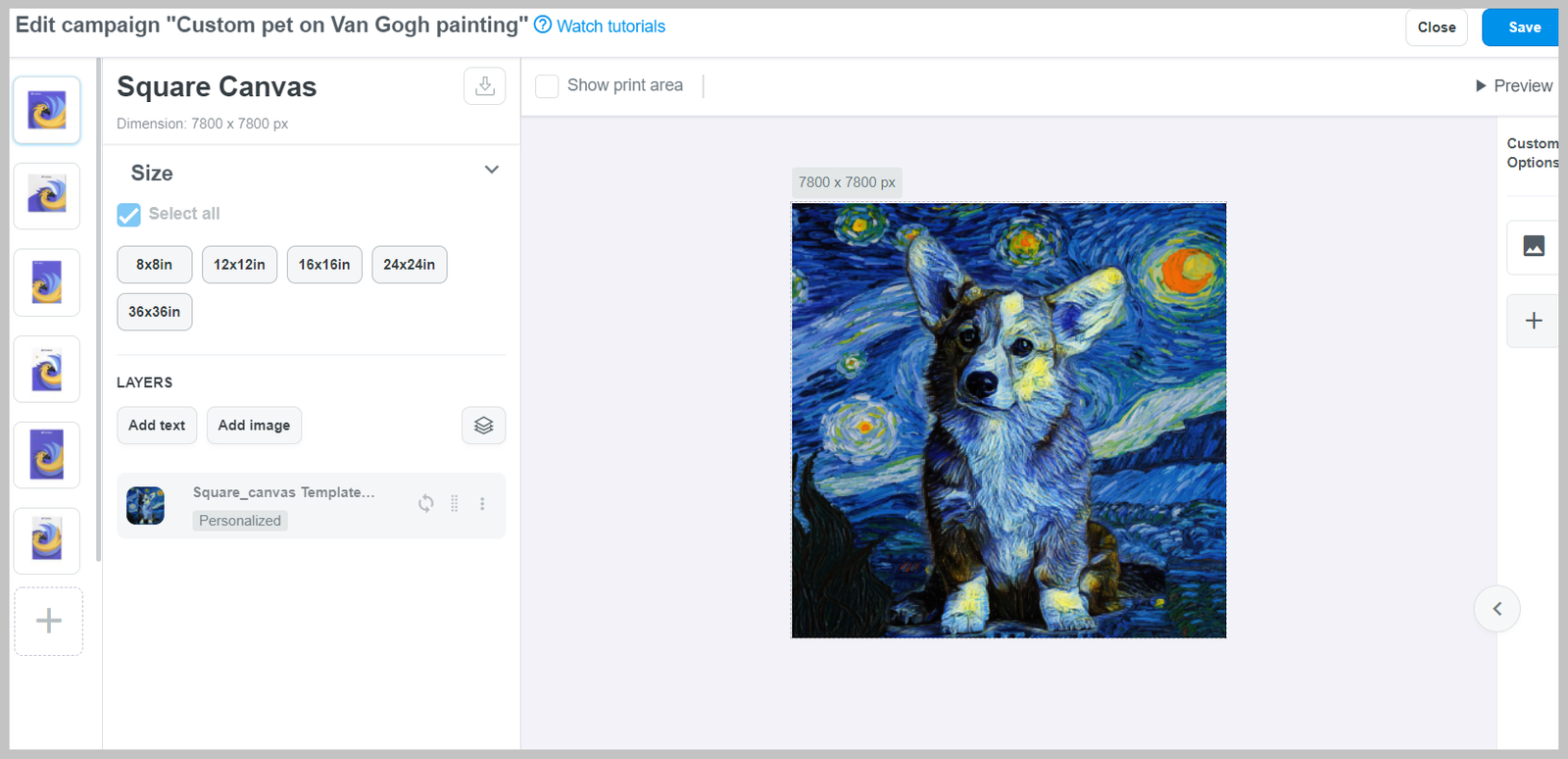
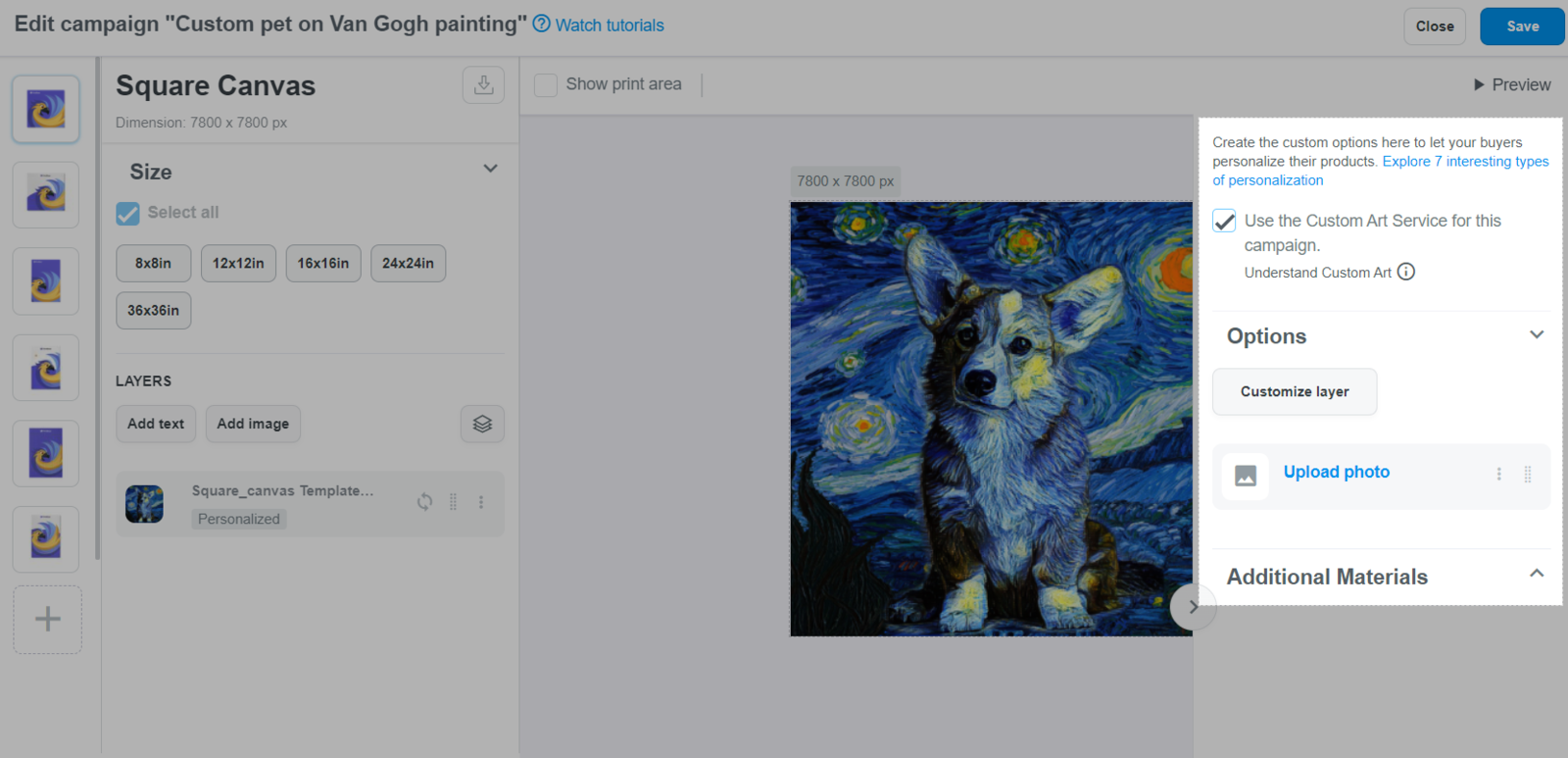
接下来,系统将自动跳转到一个新的编辑窗口。在此处,您可以自定义POD产品的设计。设计模板的 Available to部分中列出的产品将被自动选择。根据需要点击添加更多产品。

请参阅 此教程了解如何编辑POD产品的设计。

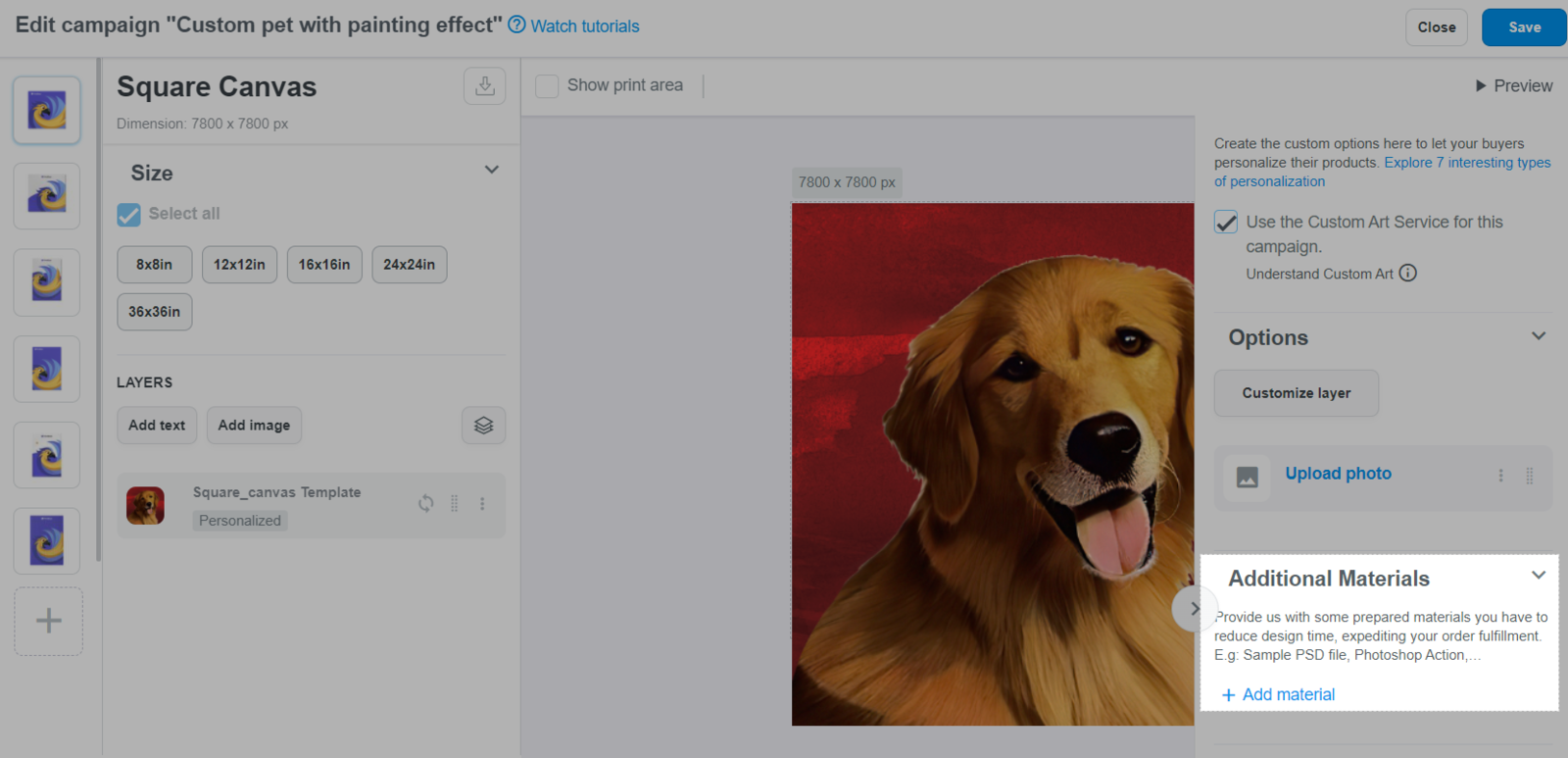
在 Custom options中,当从设计模板编辑带有自定义设计的POD产品时, Use the Custom Art Service for this campaign选项将被自动勾选,并且 Additional materials项目已经可用。要向POD产品的设计添加更多材料,您可以点击 Add material。要了解如何为POD产品申请自定义设计,请转到本文的C部分。

如果您更新一个新设计,请在 Additional material部分中向我们发送设计文件。我们将仔细检查材料,以确保该POD产品在您的商店中运作良好。
C. 为您的POD产品申请自定义设计

您也可以按照以下步骤为您创建的POD产品请求自定义设计,或添加更多材料来设计从模板编辑的POD产品。为POD产品的设计添加文档是减少设计时间并加快订单处理速度的一个好办法。

如果您正在使用我们的设计模板编辑POD产品并想要添加其他材料,请跳过第 3 步。
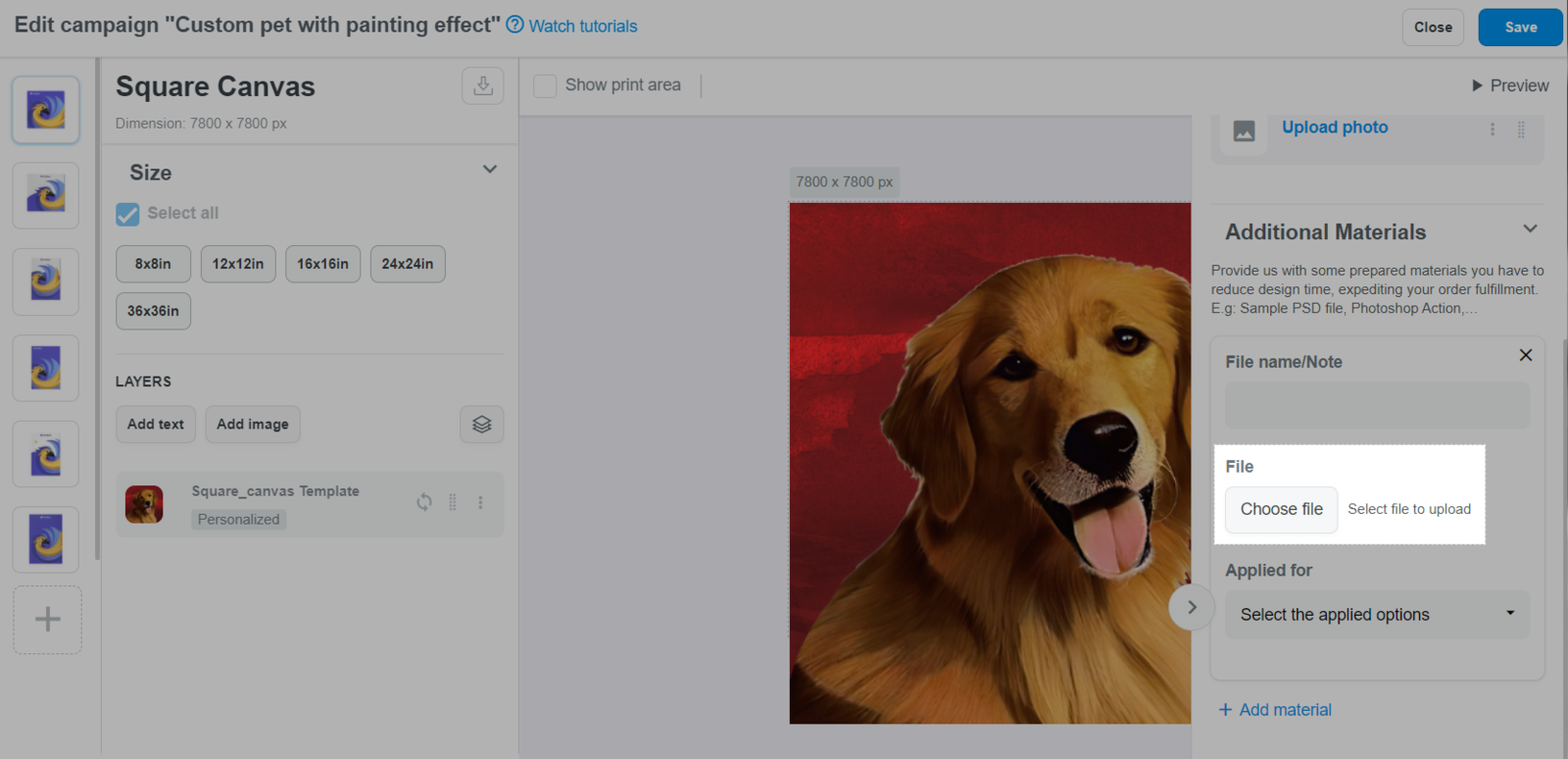
在 Custom options中,点击 Use the Custom Art Service for this campaign。 Additional Materials项目将显示供您上传您为POD产品设计准备的材料。
添加更多材料以帮助设计过程
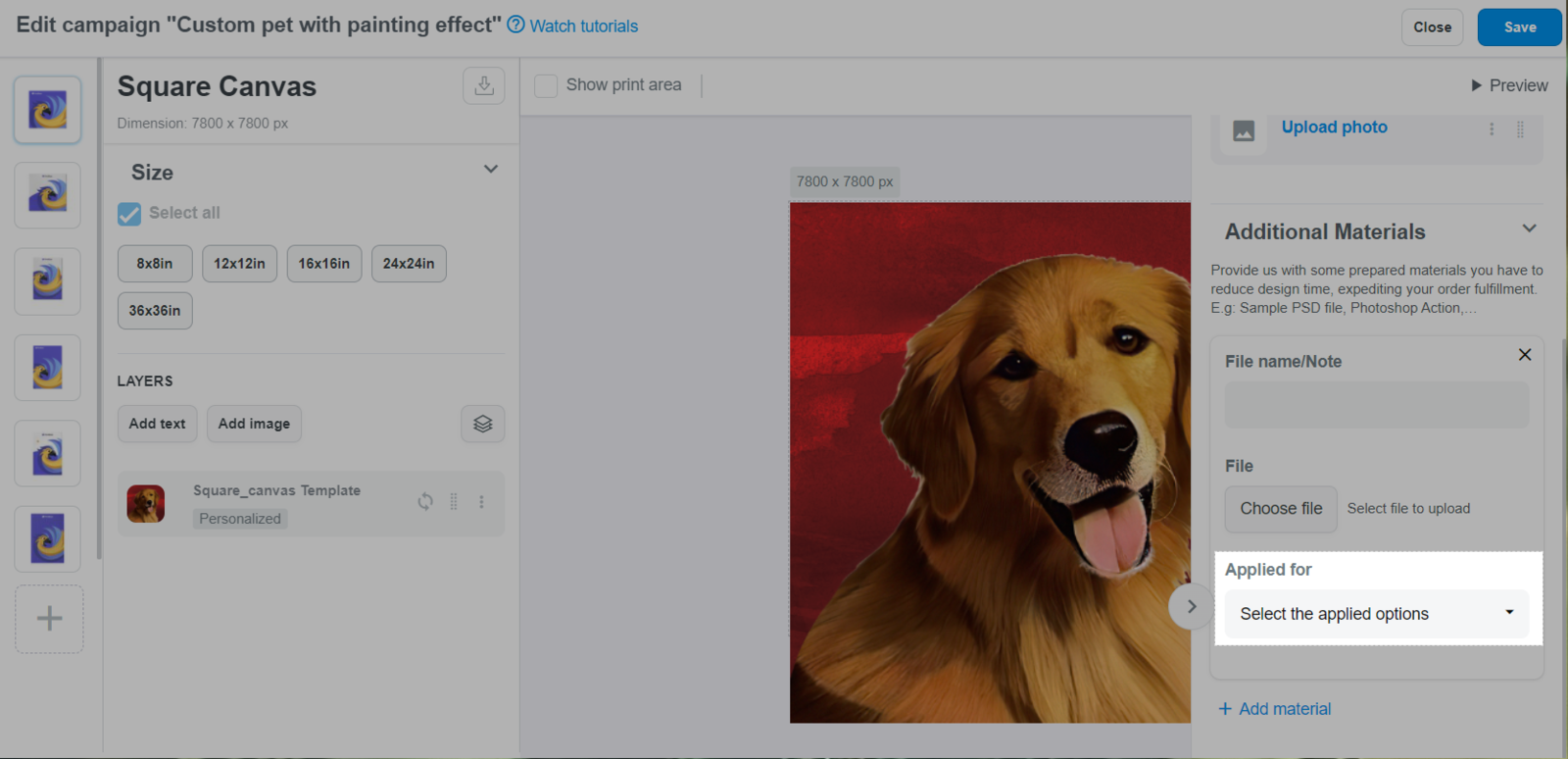
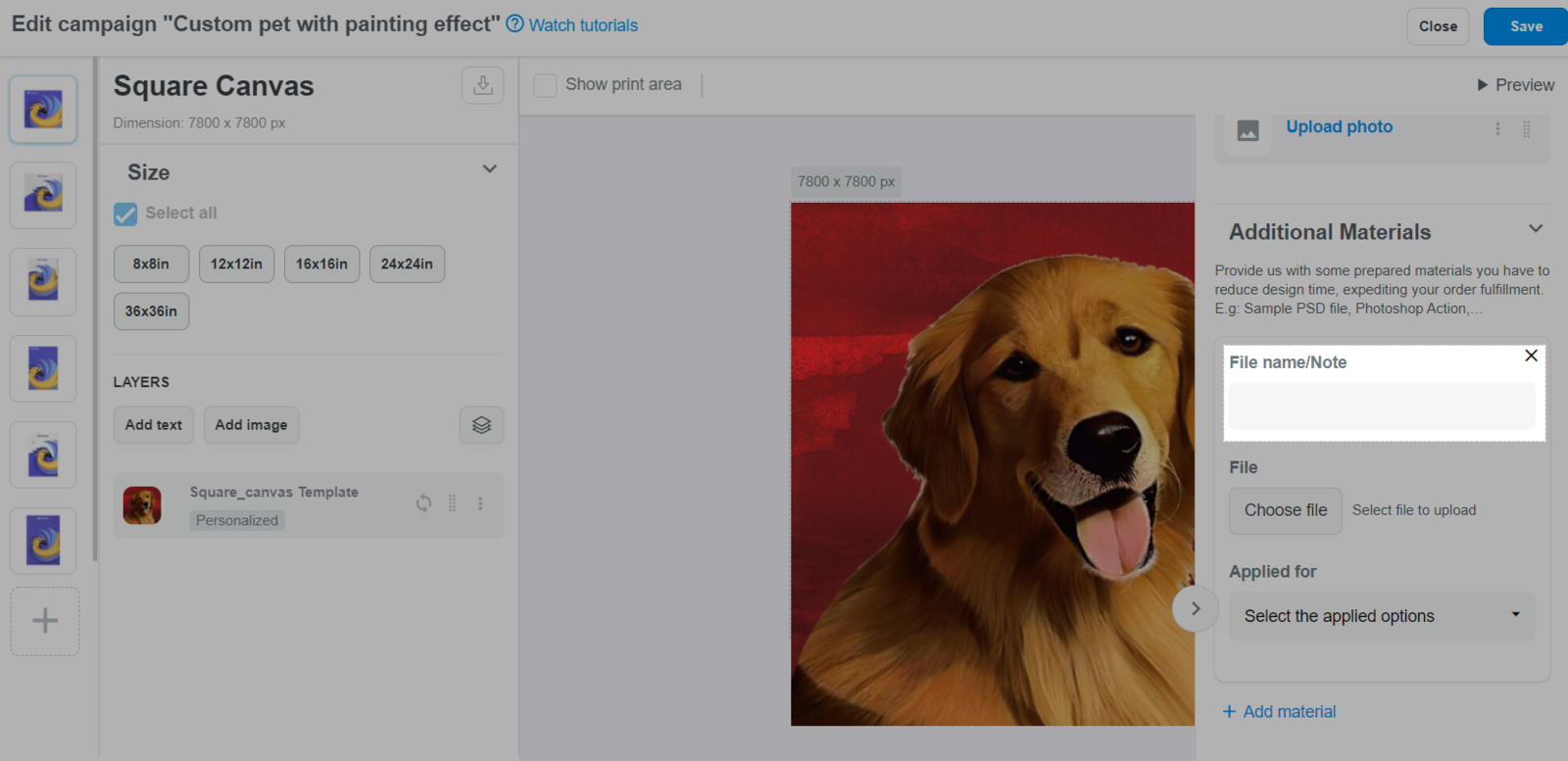
在 File name/Note项目中,输入文件名称或在我们设计团队重新设计时的注释。

在此部分中,请输入尽可能多的设计细节,例如您的设计文件或您设计过程的Adob​​e Photoshop动作文件,以向我们的设计团队提供每个材料文件的意图。这将有助于避免在重新设计时可能发生的混淆,生产延迟,甚至POD产品被拒绝。
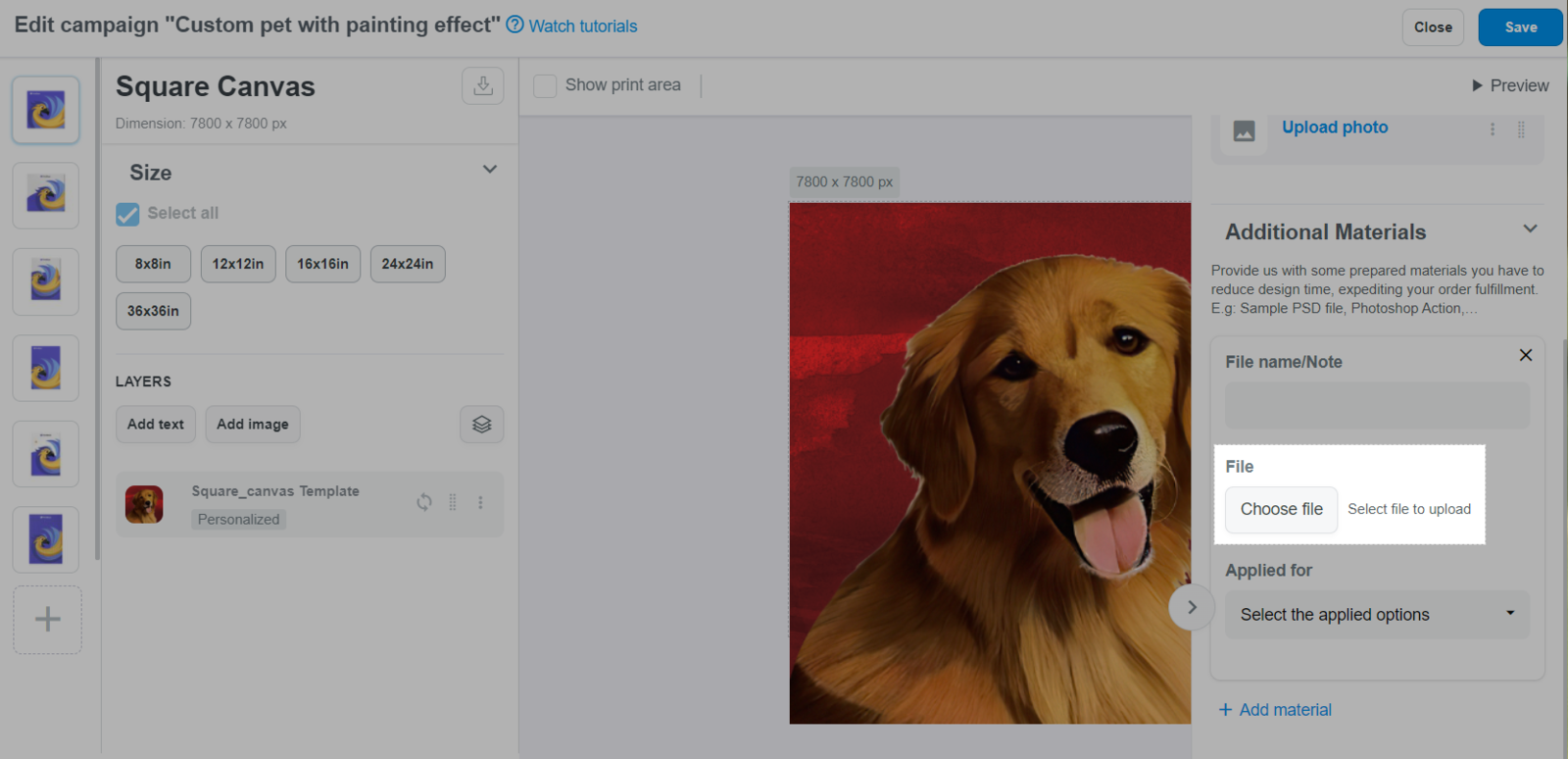
在 File项目中,点击 Choose file以选择并上传您为POD产品设计准备的文件。

受支持的文件格式:.ATN(Adobe Photoshop动作文件)、.PSD、.PNG、.JPG、.JPEG、 .DOC、 .DOCX、 .PDF和 .TXT。

.ATN 文件的创建旨在记录在Photoshop中进行的操作,然后我们的设计团队会在设计时自动重现这些操作。如果您还没有 .ATN 文件,您可以上传带有预制模板的其他图片文件,以便我们跟踪。

您可以用.DOC、.PDF和.TXT文本文件编写POD产品的设计类型和设计说明指导我们的设计团队进行设计。
在 Applied for项目中,选择使用您上传的文件的定制选项。
点击 Save以保存更改。

D. 启动前编辑自定义设计

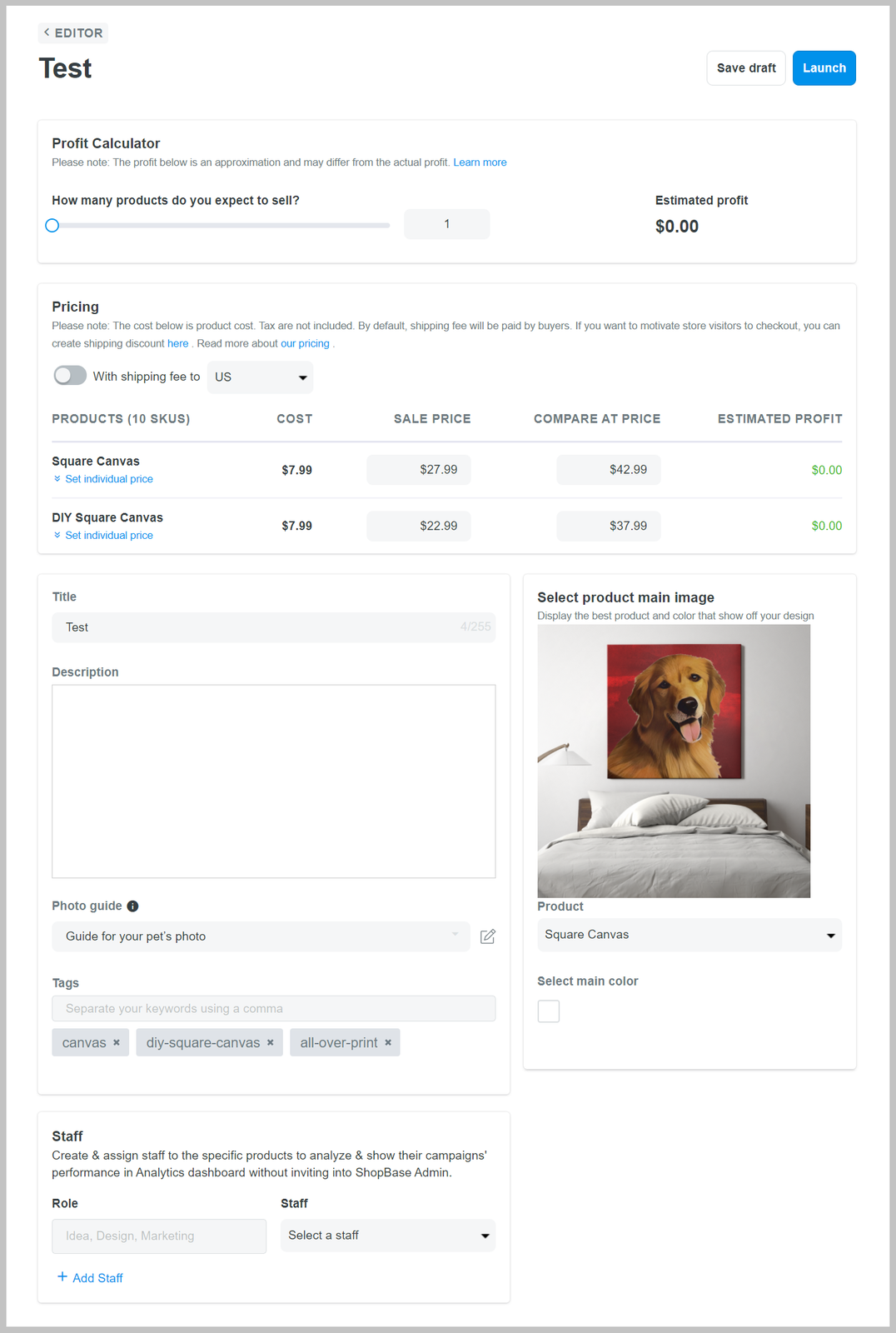
编辑完POD产品并点击 Save保存后,一个新的页面将显示编辑POD产品的名称、价格和显示方式。参考 此教程了解具体信息。
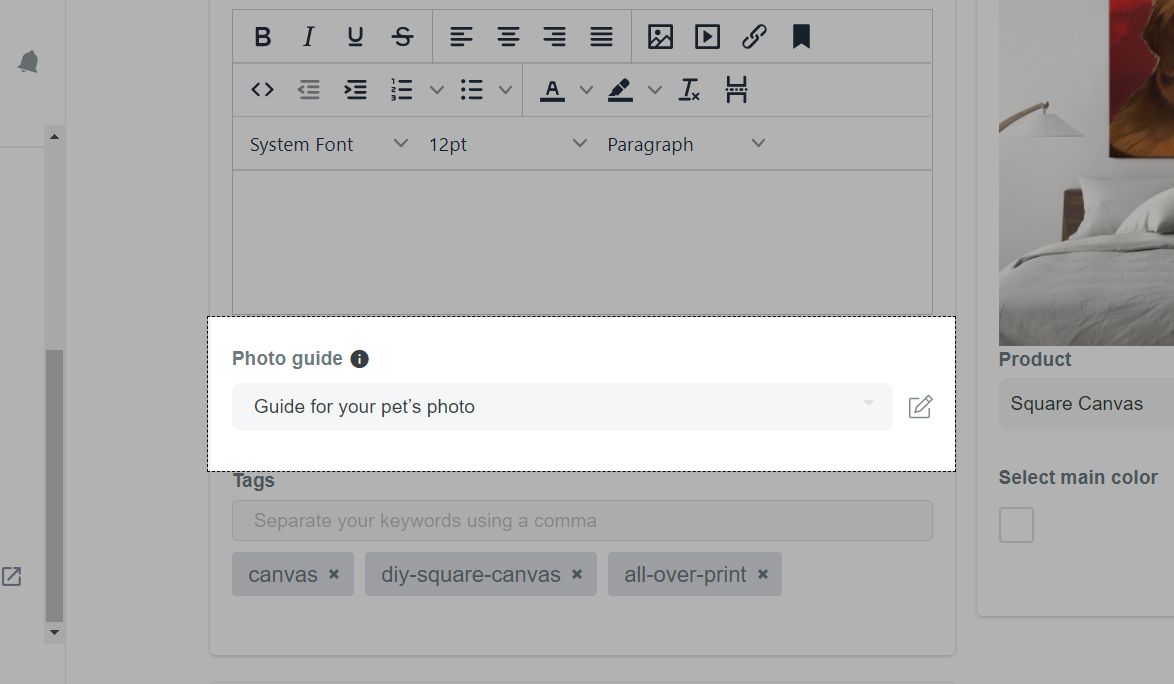
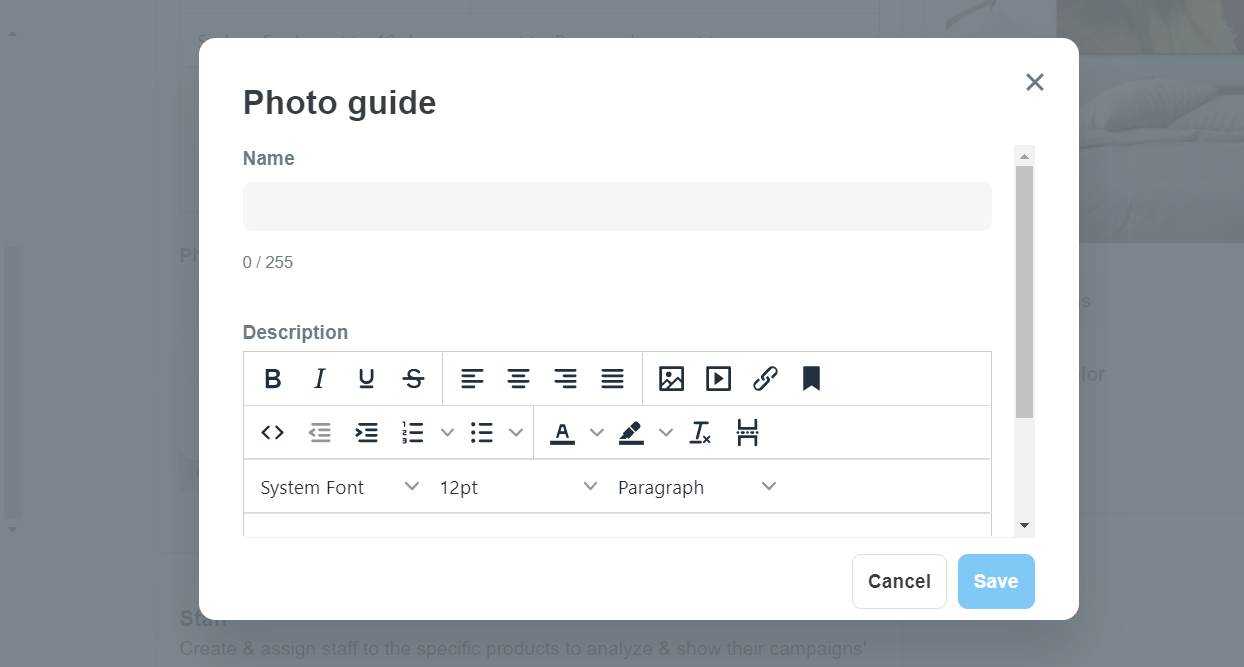
Photo guide项目将显示,以便您为客户创建如何为一个标准设计准备图片的指南。如果要创建新指南,请点击 Add a photo guide。如果要编辑正在使用的指南,请点击 Edit photo guide。
在 Photo guide弹窗中,为您的指南输入 名称并写 描述,然后点击 Save。
点击 Launch完成POD产品的编辑。
一个弹窗将显示,通知您设计的处理时间和费用。如果您不想此窗口再次显示,请点击 Don't notify me again。
点击 Create campaign,正式启动具有自定义设计的POD产品。
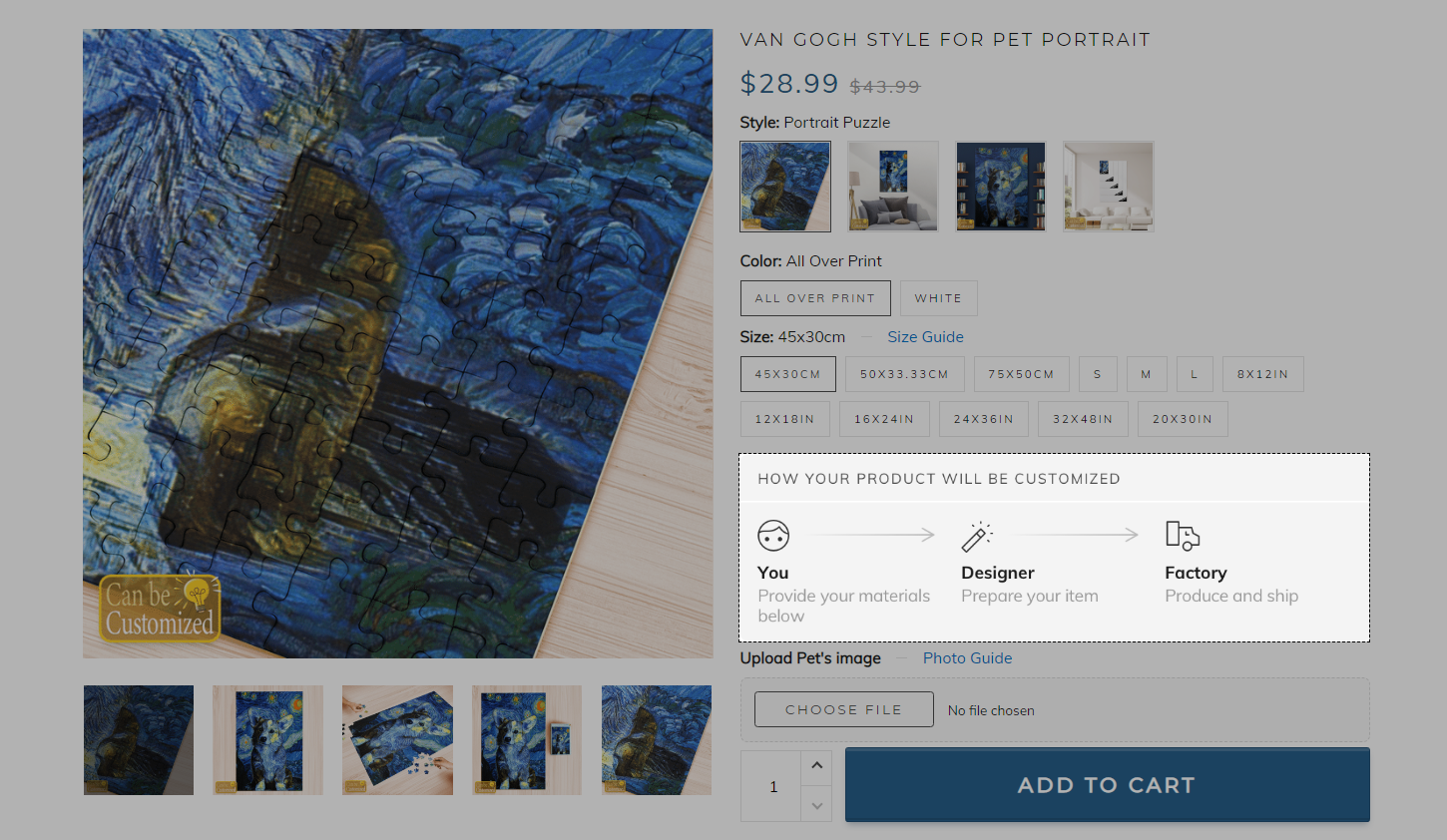
在POD产品详情页上会有直觉指南,说明如何处理具有自定义设计的订单,如下图所示。

请参阅 此教程了解在PrintBase和ShopBase上POD产品的不同状态。

为了确保店铺无缝运行,每天创建、复制的POD产品数量会有限制。请参阅 此教程了解详情。

Custom art 产品未支持预览。

更新于 over 1 year 前