AppLovin Pixel giúp theo dõi lượt xem sản phẩm, lượt thêm sản phẩm vào giỏ hàng và lượt mua hàng trên cửa hàng ShopBase. Bạn chỉ cần nhập Event Key vào ShopBase mà không cần cài đặt code.
Trước khi bắt đầu
Bạn cần đảm bảo:
Cửa hàng có thể truy cập và có sản phẩm, hình ảnh, giá bán và trang thanh toán với cổng thanh toán đang hoạt động.
Thông tin liên hệ, chính sách vận chuyển, đổi trả/hoàn tiền và quyền riêng tư đầy đủ, chính xác. AppLovin có thể kiểm tra website của bạn theo chính sách quảng cáo.
Xóa tất cả Additional scripts liên quan đến AppLovin và ngắt kết nối các phương thức tích hợp hoặc kết nối AppLovin khác đã thiết lập trên cửa hàng để tránh ghi nhận sự kiện trùng.
Tạo tài khoản và lấy Event Key
Truy cập AppLovin Ads và đăng ký hoặc đăng nhập. Hoàn tất các bước xác minh nếu được yêu cầu.
Vào Account > Keys, tùy giao diện, mục này có thể nằm trong Account > General > Keys.
Sao chép AppLovin Event Key (Axon Event Key) của Pixel cho website.
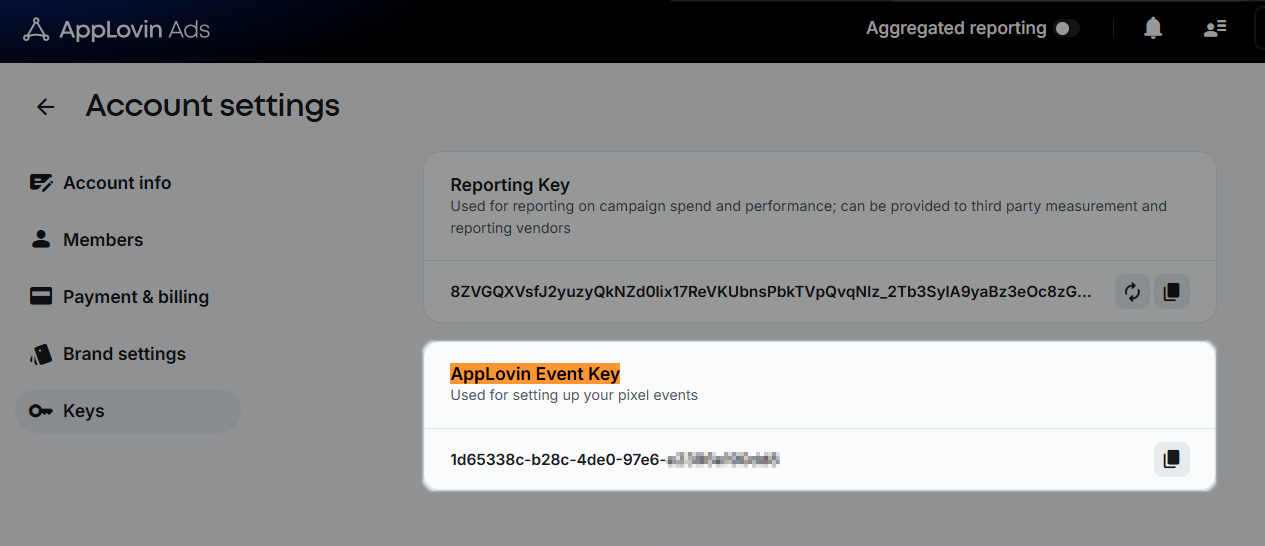
Nếu không tìm thấy key hoặc gặp lỗi Access denied, hãy đảm bảo bạn đang sử dụng đúng tài khoản AppLovin. Nếu vấn đề vẫn tiếp diễn, vui lòng liên hệ AppLovin Support để được hỗ trợ.
Kết nối AppLovin Pixel với cửa hàng
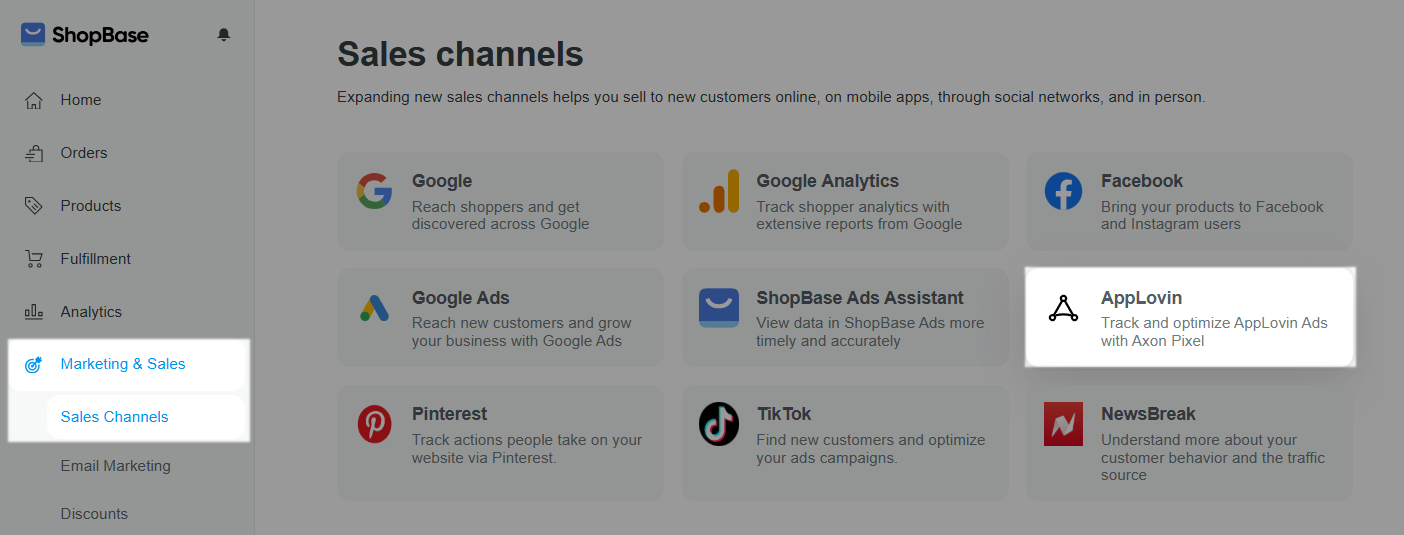
Từ trang quản trị cửa hàng, truy cập Marketing & Sales > Sales Channels > AppLovin.
Nhập key vào trường Axon Event Key trong mục Axon Pixel.
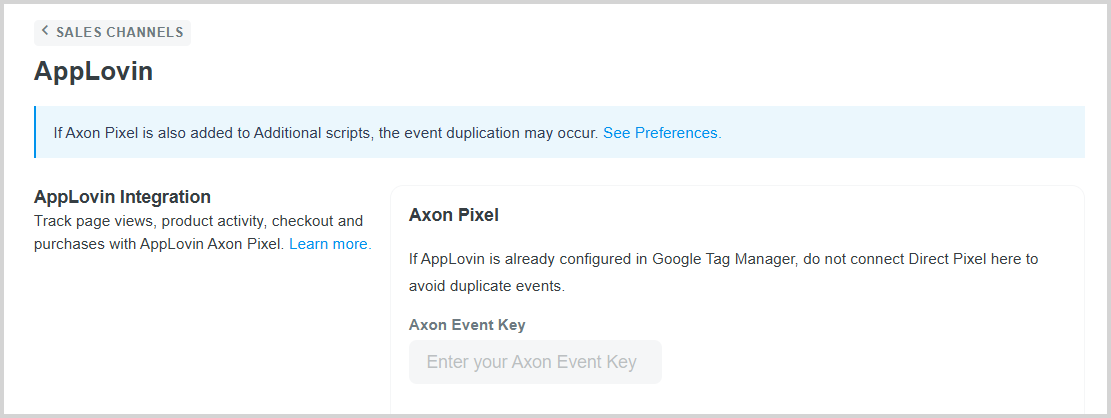
Nhấn Save changes.
Kiểm tra sự kiện bằng Pixel Helper
Cài đặt AppLovin Pixel Helper cho Chrome.
Mở cửa hàng trên Chrome. Nếu xuất hiện cookie banner, chọn Accept All trong phiên test. Nếu sử dụng trình chặn quảng cáo, hãy tắt trình chặn hoặc cho phép theo dõi trên cửa hàng trong quá trình test.
Thực hiện các thao tác như xem trang chủ, xem sản phẩm, thêm sản phẩm vào giỏ hàng, đến trang checkout và hoàn tất đơn hàng, sau đó kiểm tra các sự kiện tương ứng trong Pixel Helper.
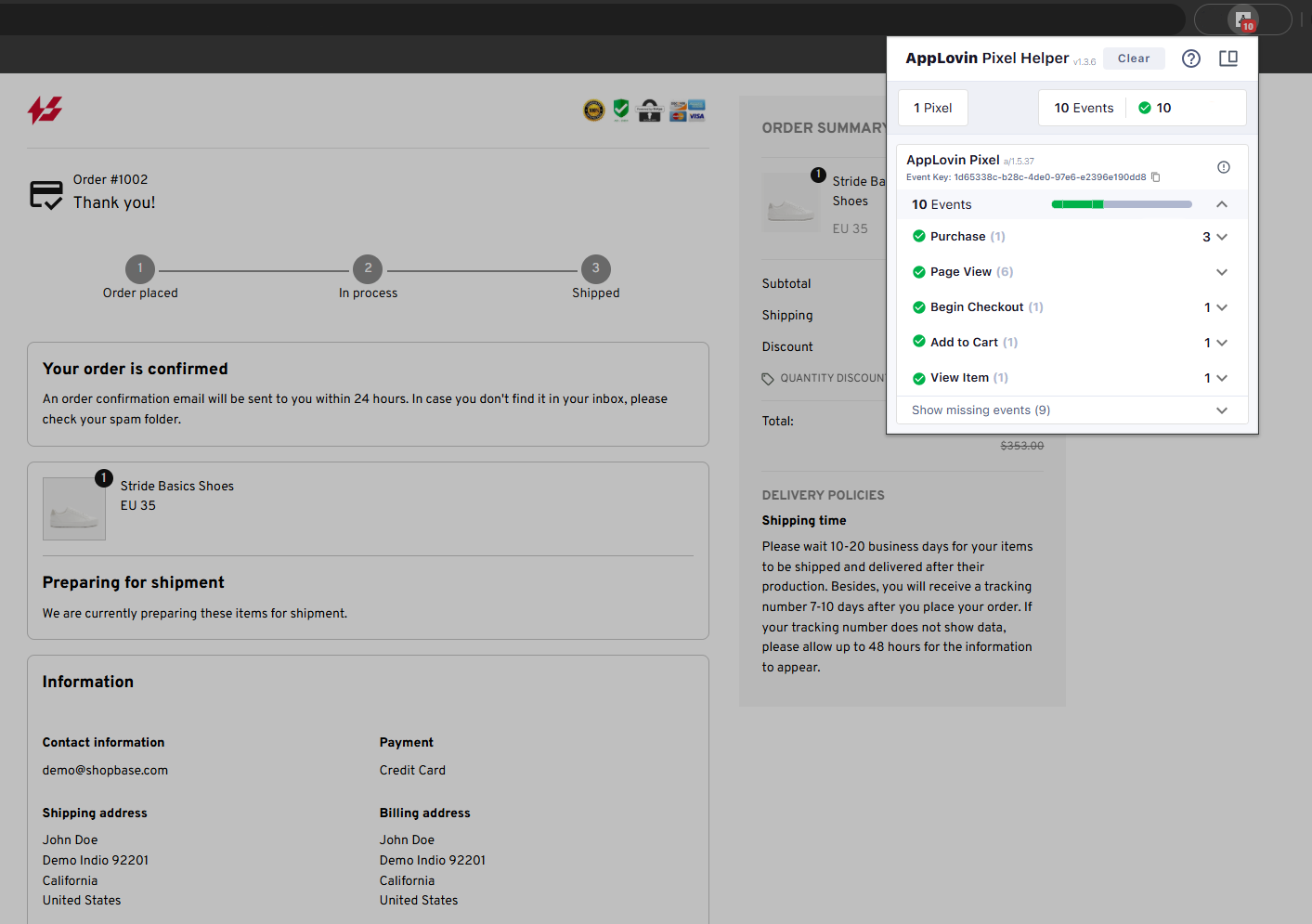
Mở từng sự kiện để kiểm tra các tham số về sản phẩm, số lượng, giá bán, đơn vị tiền tệ. Với sự kiện mua hàng (Purchase), kiểm tra thêm ID giao dịch (transaction ID), phí vận chuyển, thuế. Giá trị (Value) là tổng giá tiền sản phẩm, còn phí vận chuyển và thuế được tách riêng.
Xác minh sự kiện trong AppLovin
Mở AppLovin và đảm bảo tên miền khớp với cửa hàng bạn vừa test.
Nhấn Verify/Refresh sau khi thực hiện các thao tác test trên cửa hàng.
Nếu sự kiện chưa xuất hiện, vui lòng đợi thêm vài phút.
Kiểm tra sự kiện trong mục Events để xác nhận AppLovin đã nhận được sự kiện.
Nhấn Complete setup.
Các sự kiện của AppLovin Pixel
ShopBase gửi các sự kiện sau qua AppLovin Pixel:
Page View: ghi nhận khi khách hàng truy cập xem trang chủ.
View Item: ghi nhận khi khách hàng xem trang sản phẩm.
Add to Cart: ghi nhận khi khách hàng thêm sản phẩm vào giỏ hàng (bấm nút Add to cart).
Begin Checkout: ghi nhận khi khách hàng đến trang thanh toán.
Purchase: ghi nhận khi khách hàng hoàn tất đơn hàng và xem trang cảm ơn.
Xử lý sự cố
Nếu sự kiện không được ghi nhận, tham số không hợp lệ hoặc không thể hoàn tất thiết lập Pixel, hãy tham khảo bảng dưới đây để tìm giải pháp tương ứng.
Vấn đề |
Giải pháp |
|---|---|
Không tìm thấy Pixel |
Đảm bảo Event Key được lưu trên cửa hàng là key đúng. Đồng thời kiểm tra bạn đang test đúng cửa hàng, đã chấp nhận cookie và cho phép tracking trong trình chặn quảng cáo. |
Thiếu sự kiện |
Thực hiện lại thao tác tương ứng và kiểm tra Pixel Helper để xem sự kiện có được ghi nhận hay không. |
Required / NULL hiển thị màu đỏ |
Mở chi tiết sự kiện và kiểm tra tham số bị thiếu. Chụp ảnh màn hình và liên hệ ShopBase Support nếu vấn đề vẫn tiếp diễn. |
Recommended hiển thị màu cam hoặc có cảnh báo axwrt |
Chụp ảnh màn hình cảnh báo và liên hệ ShopBase Support. Không tự nhập dữ liệu để loại bỏ cảnh báo. |
Chưa hoàn tất thiết lập Pixel |
Quay lại trang thiết lập Pixel và hoàn tất các bước bắt buộc. Nếu không thể hoàn tất thiết lập, liên hệ AppLovin Support. |
Bị tạm ngưng / Đang được xem xét |
Làm theo hướng dẫn của AppLovin hoặc gửi yêu cầu khiếu nại AppLovin. |
Khi cần hỗ trợ, hãy cung cấp tên miền cửa hàng, thời gian test, thao tác gây ra lỗi và ảnh chụp chi tiết sự kiện trong Pixel Helper. Che thông tin khách hàng và không chia sẻ mật khẩu hoặc Reporting Key.