AI-Personalized Campaign là tính năng hỗ trợ tạo nhanh các chiến dịch cá nhân hóa từ ảnh thiết kế. Công cụ tự động phân tích thiết kế và tạo các tùy chọn cá nhân hóa, giúp rút ngắn đáng kể thời gian triển khai so với thao tác tạo thủ công.
Bài viết này hướng dẫn cách tạo chiến dịch cá nhân hóa bằng AI trên các cửa hàng trong hệ sinh thái ShopBase.
Yêu cầu đối với thiết kế
Thiết kế tải lên cần đáp ứng các yêu cầu sau:
Định dạng: PNG, JPG, JPEG
Dung lượng: 2 MB - 20 MB
Tỷ lệ: 1:1, 3:4, 4:3
❌ Không sử dụng:
Ảnh chụp hoặc ảnh người thật
Thiết kế có tổng cộng nhiều hơn 7 nhân vật cần cá nhân hóa
Thiết kế có chữ dọc hoặc văn bản khó đọc
Hình ảnh mờ, nhòe, không rõ nét
Nếu bạn không muốn hiển thị nền của thiết kế trên sản phẩm, hãy sử dụng thiết kế có nền trong suốt (transparent background).
Hướng dẫn tạo chiến dịch
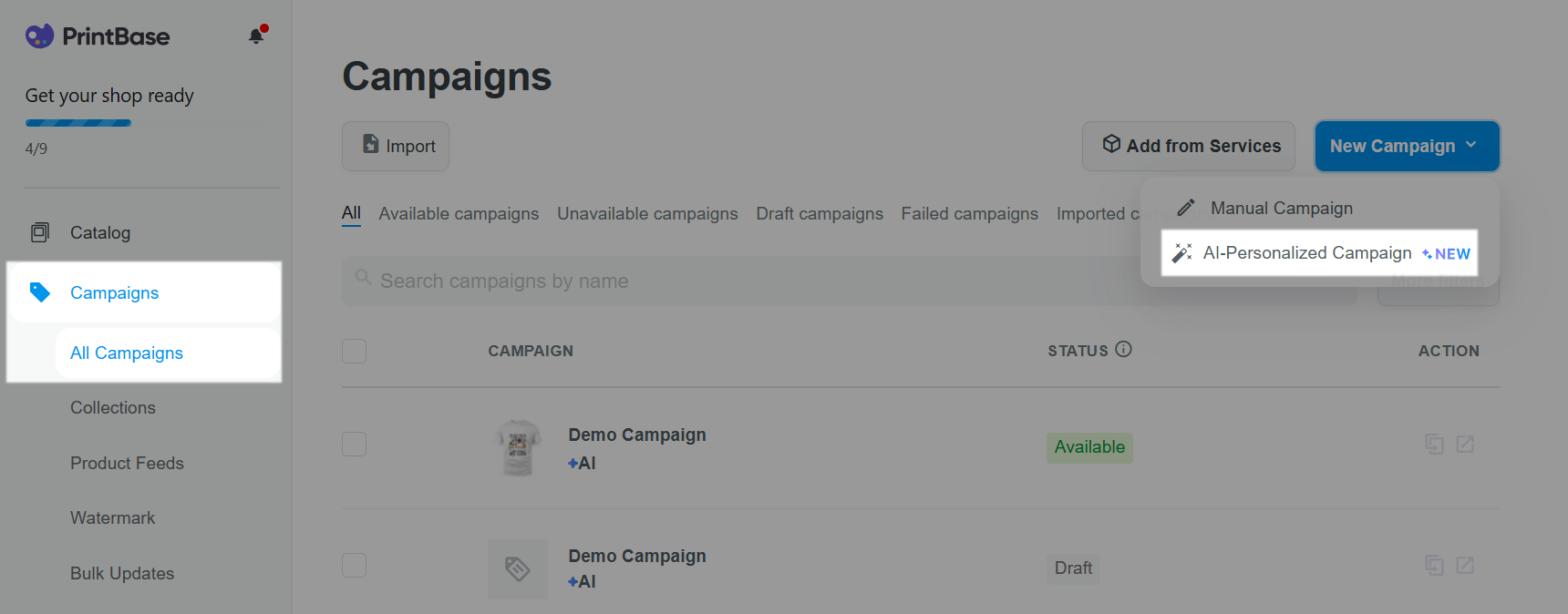
Truy cập All Campaigns > New Campaign > AI-Personalize Campaign.
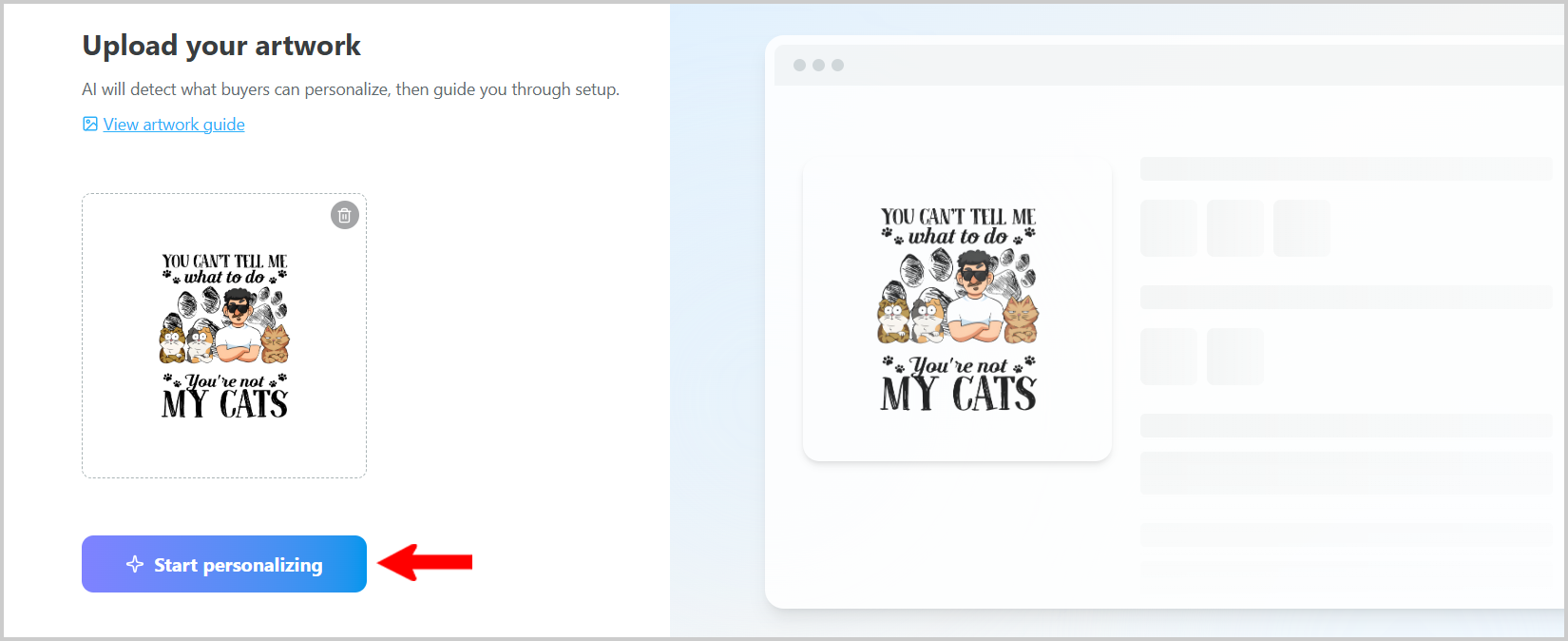
Nhấn vào Upload Artwork hoặc kéo thả file để tải lên thiết kế. Sau đó nhấn vào nút Start personalizing.
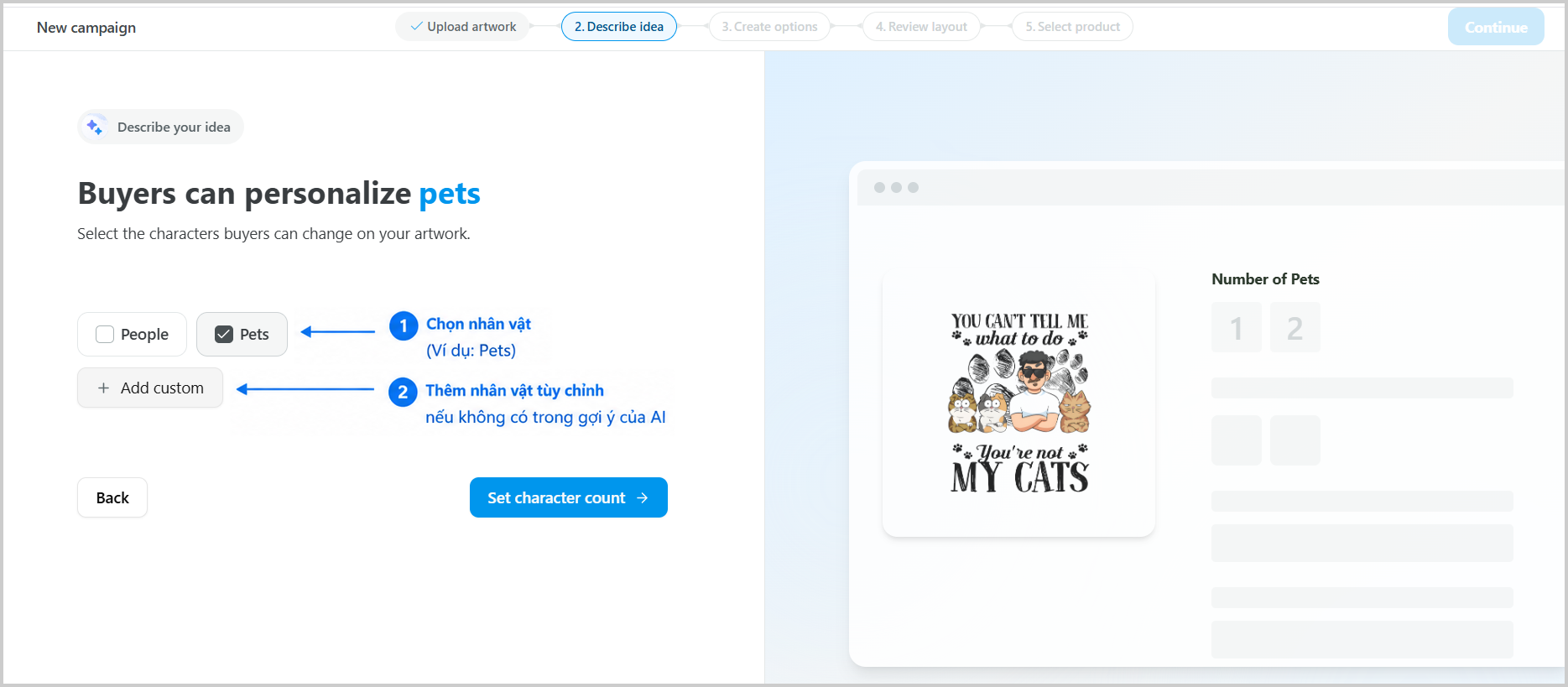
Chọn các nhân vật (character) bạn muốn cá nhân hóa. Trong trường hợp nhân vật cần cá nhân hóa không có trong các giá trị được AI đề xuất, bạn có thể tự tạo thêm bằng cách nhấn vào Add Custom và thêm nhân vật mong muốn.
Nhấp vào Set character count, AI sẽ phân tích và tạo các tùy chọn cá nhân hóa phù hợp ở bước tiếp theo.
Chọn hình thức cá nhân hóa: có 2 hình thức cá nhân hóa
-
Details only: người mua chỉ có thể tùy chỉnh chi tiết của từng nhân vật, ví dụ như kiểu tóc, màu da, giống thú cưng,...
Với hình thức này, tất cả nhân vật cùng loại sẽ được áp dụng chung các tùy chọn cá nhân hóa, không thể tùy chỉnh riêng cho từng nhân vật. Ví dụ: Nếu thiết kế có 2 nhân vật (2 people), người mua sẽ không thể chọn màu da, kiểu tóc hoặc trang phục khác nhau cho từng người. Các tùy chọn được chọn sẽ áp dụng cho cả 2 people.
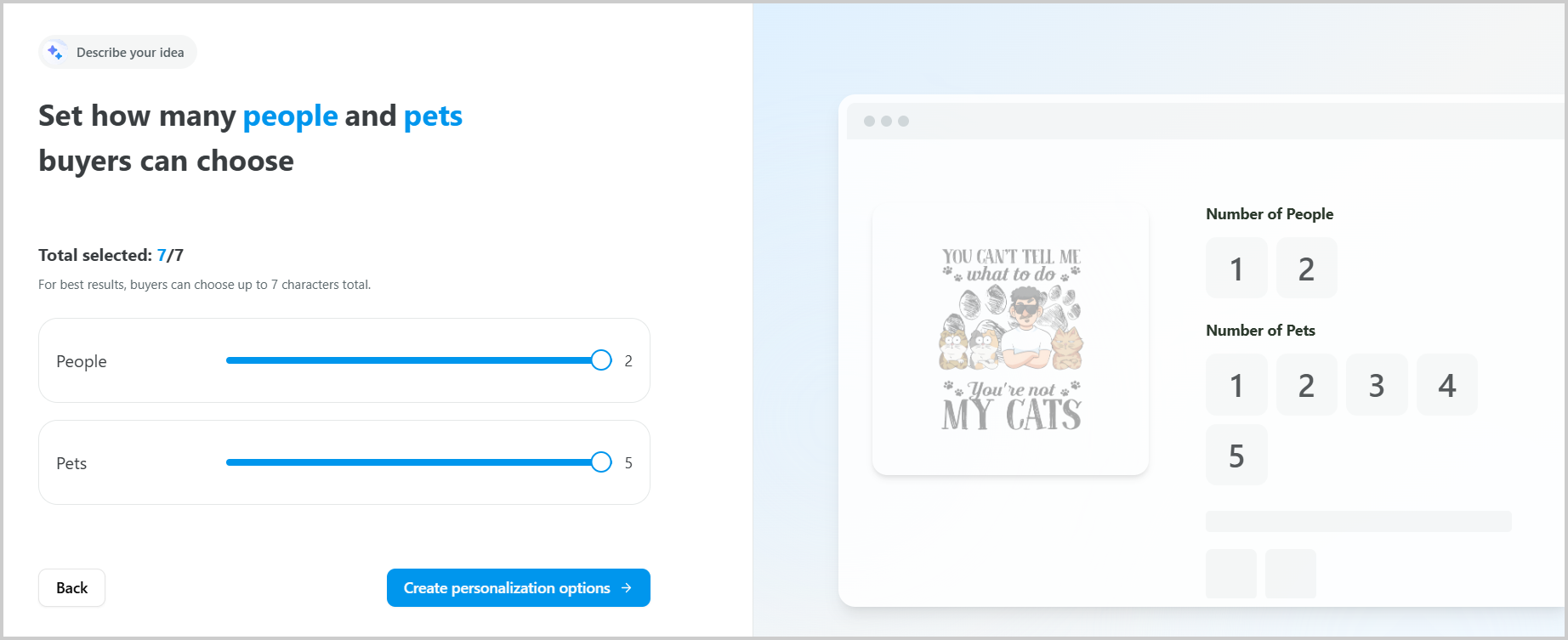
Count and details: người mua có thể chọn số lượng nhân vật và tùy chỉnh chi tiết cho từng nhân vật, với tối đa 7 nhân vật trong mỗi thiết kế. Ví dụ: chọn hiển thị 2 thú cưng, 3 thú cưng,...
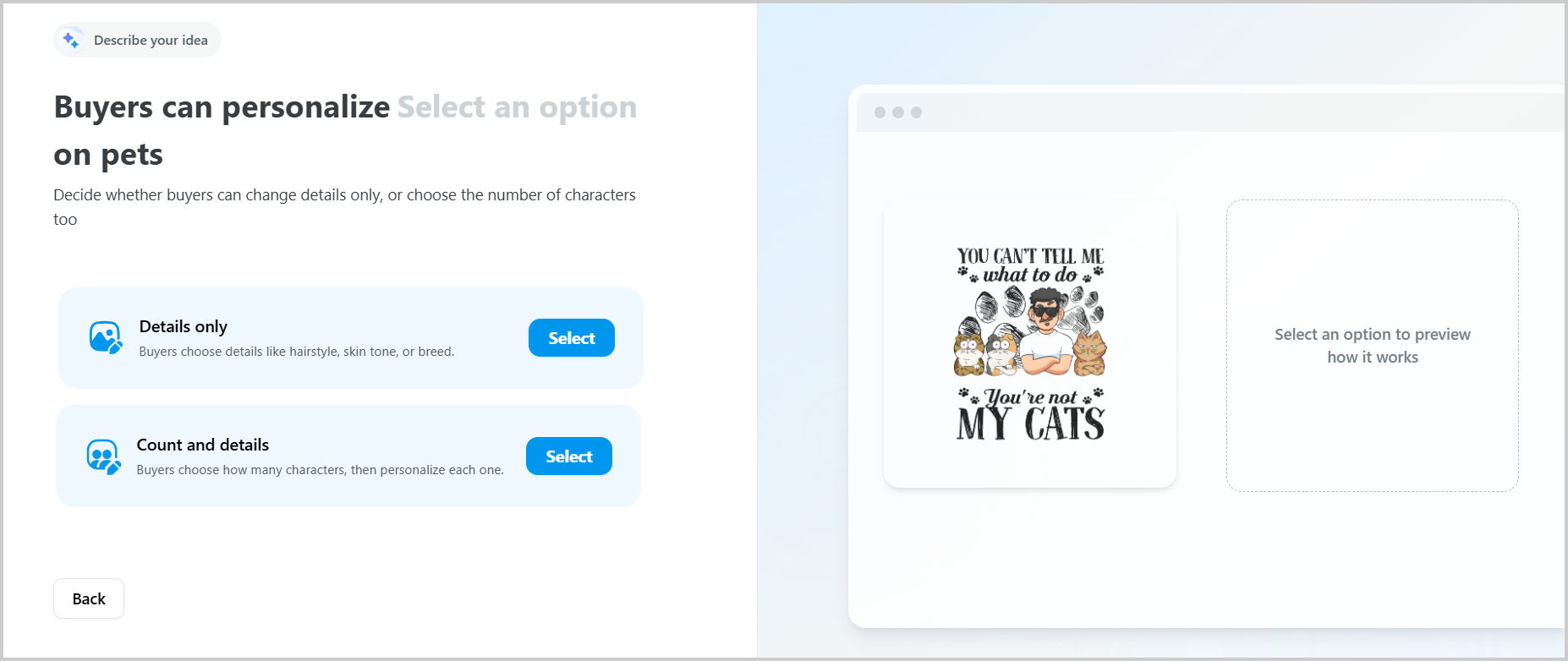
Nếu chọn Count and details, bạn cần thiết lập số lượng tối đa cho từng nhân vật ở bước tiếp theo, tối đa 7 nhân vật cho toàn bộ chiến dịch. Sau đó nhấp vào Create personalization options.
Thiết lập tùy chọn cá nhân hóa:
Chỉnh sửa hoặc thêm Option mới bằng cách ấn vào Add Option.
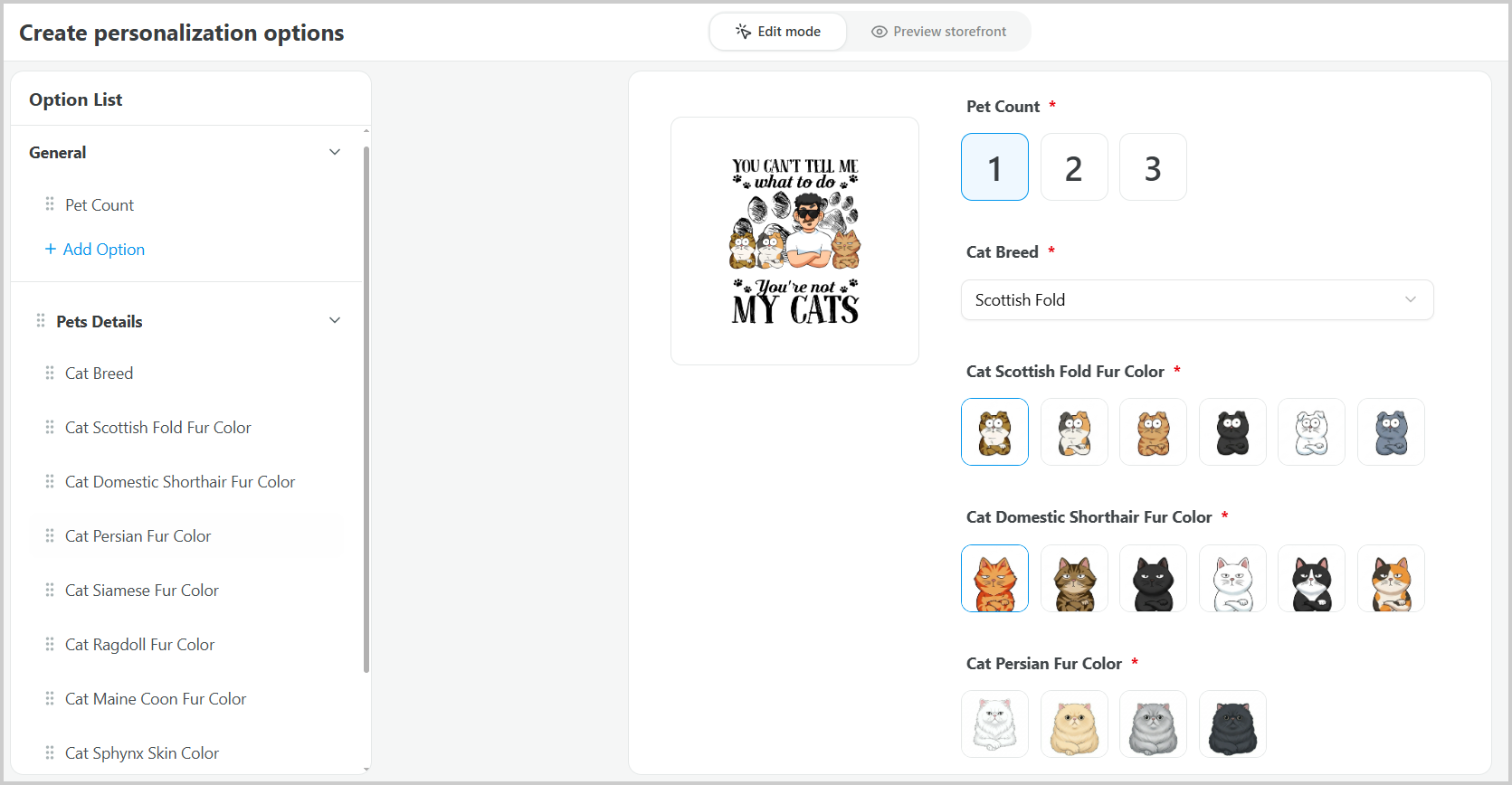
-
Mỗi Option có thể cấu hình hiển thị khác nhau với bằng cách chọn Type:
Select Option: chọn từ danh sách có sẵn
Text Input: nhập văn bản
Number Tiles: chọn số lượng
Picture Choice: chọn hình ảnh
Color Swatch: chọn màu sắc
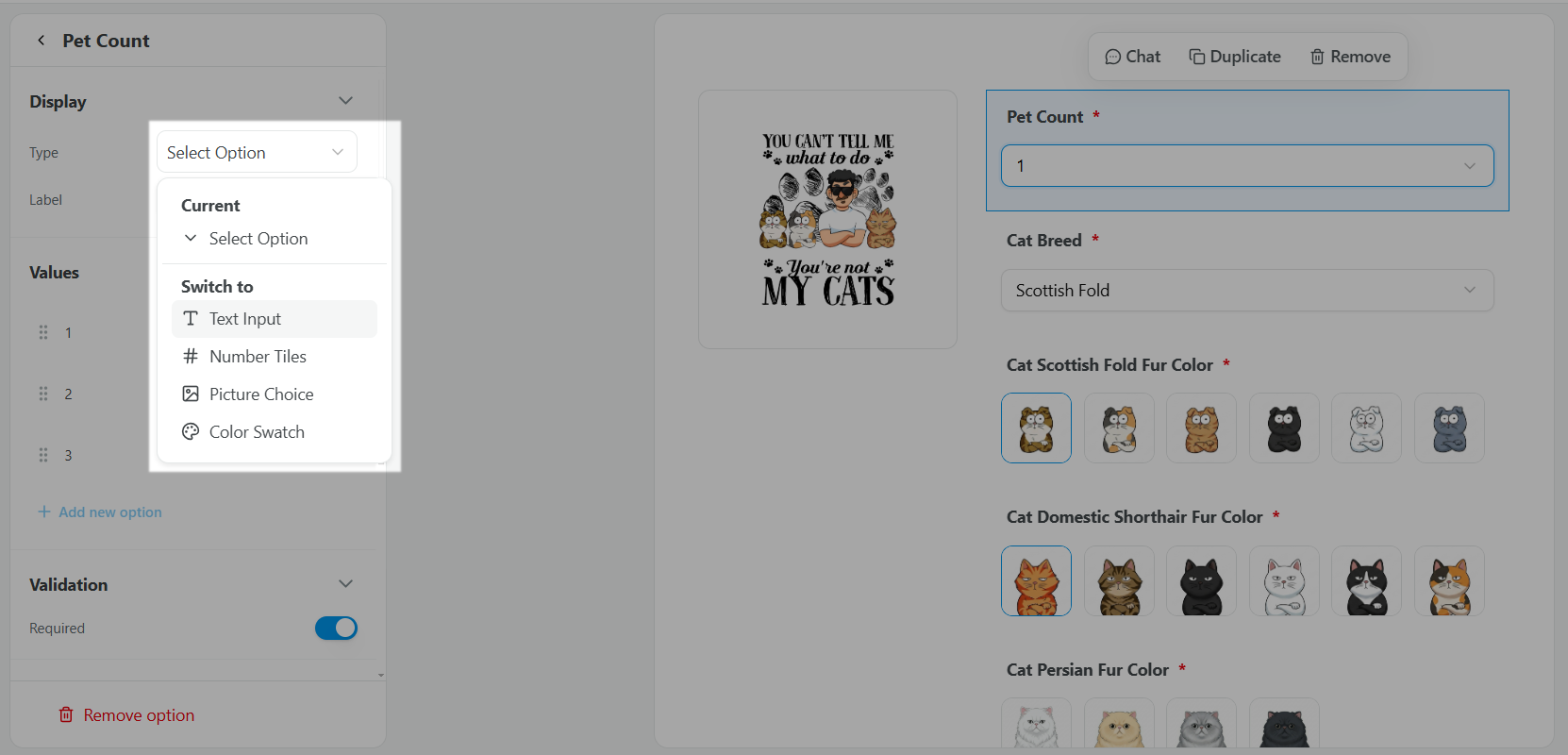
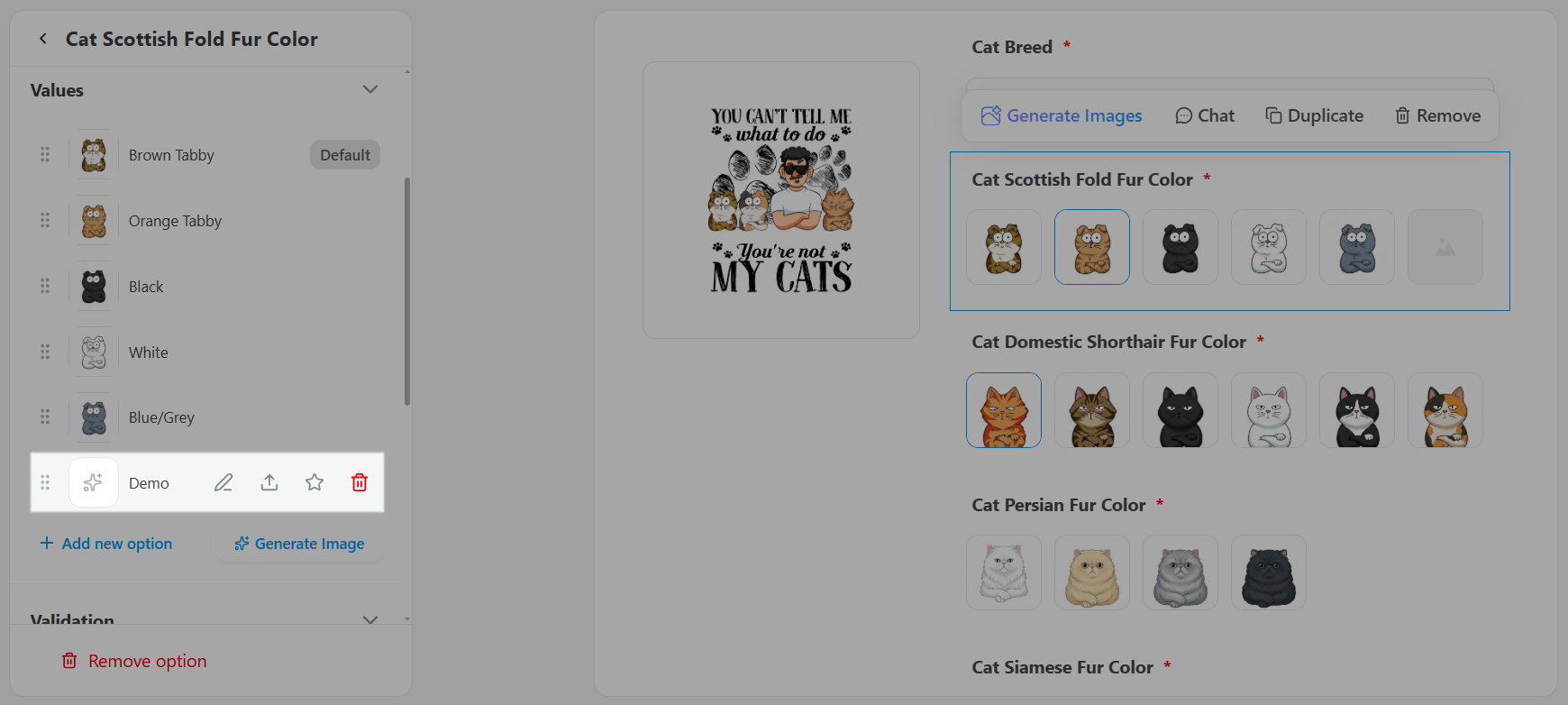
Sau khi chọn Type, bạn thiết lập giá trị (Values) tương ứng. Bạn có thể sắp xếp thứ tự giá trị, chỉnh sửa tên, tải lên clipart, tạo ảnh bằng AI, nhân đôi hoặc xóa giá trị.
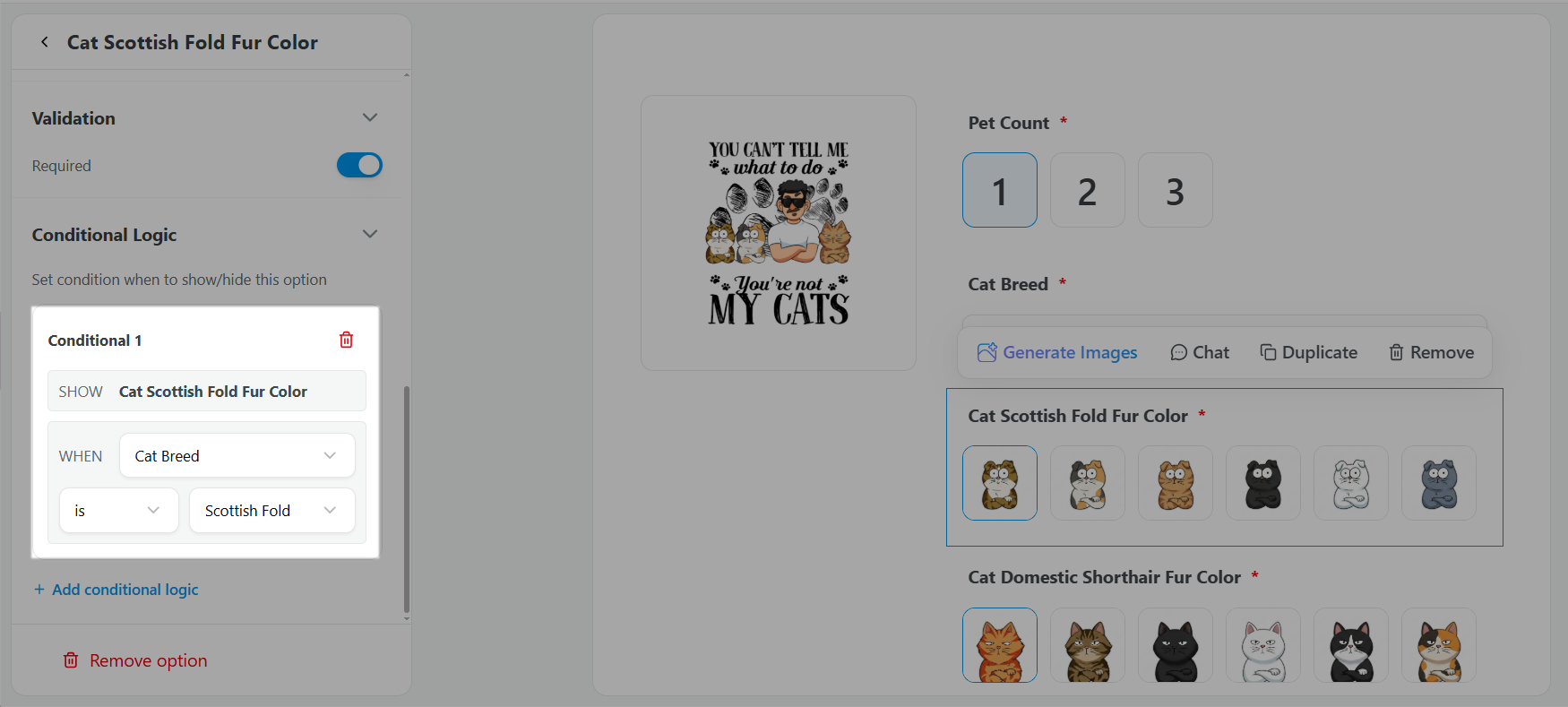
Conditional Logic: hiển thị tùy chọn theo điều kiện (ví dụ: khi người mua chọn một giống mèo, hệ thống chỉ hiển thị các màu lông tương ứng với giống đó).
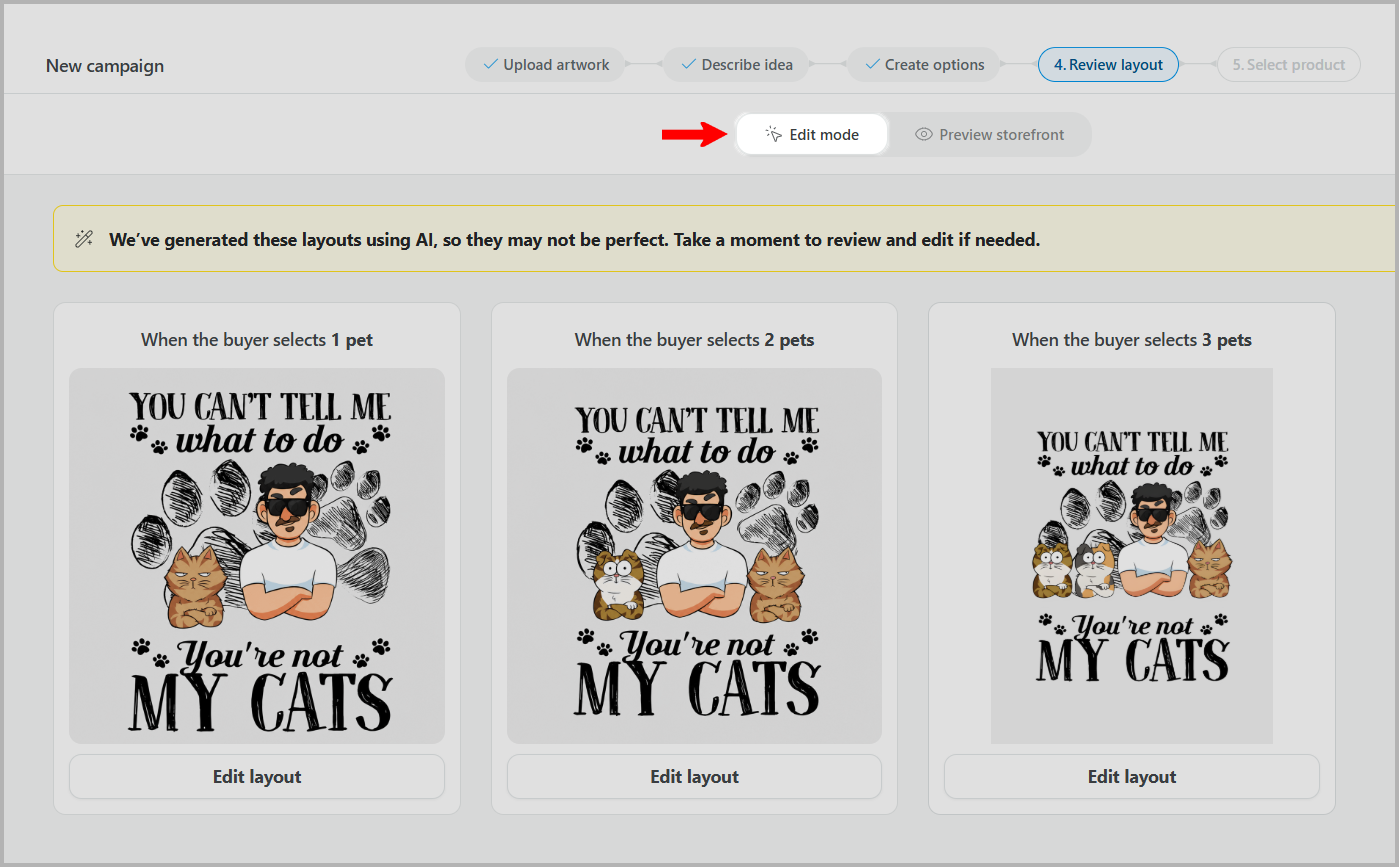
Nhấn Continue để xem và xác nhận layout thiết kế:
Edit mode: chỉnh sửa trực tiếp layout (vị trí, hiển thị, bố cục).
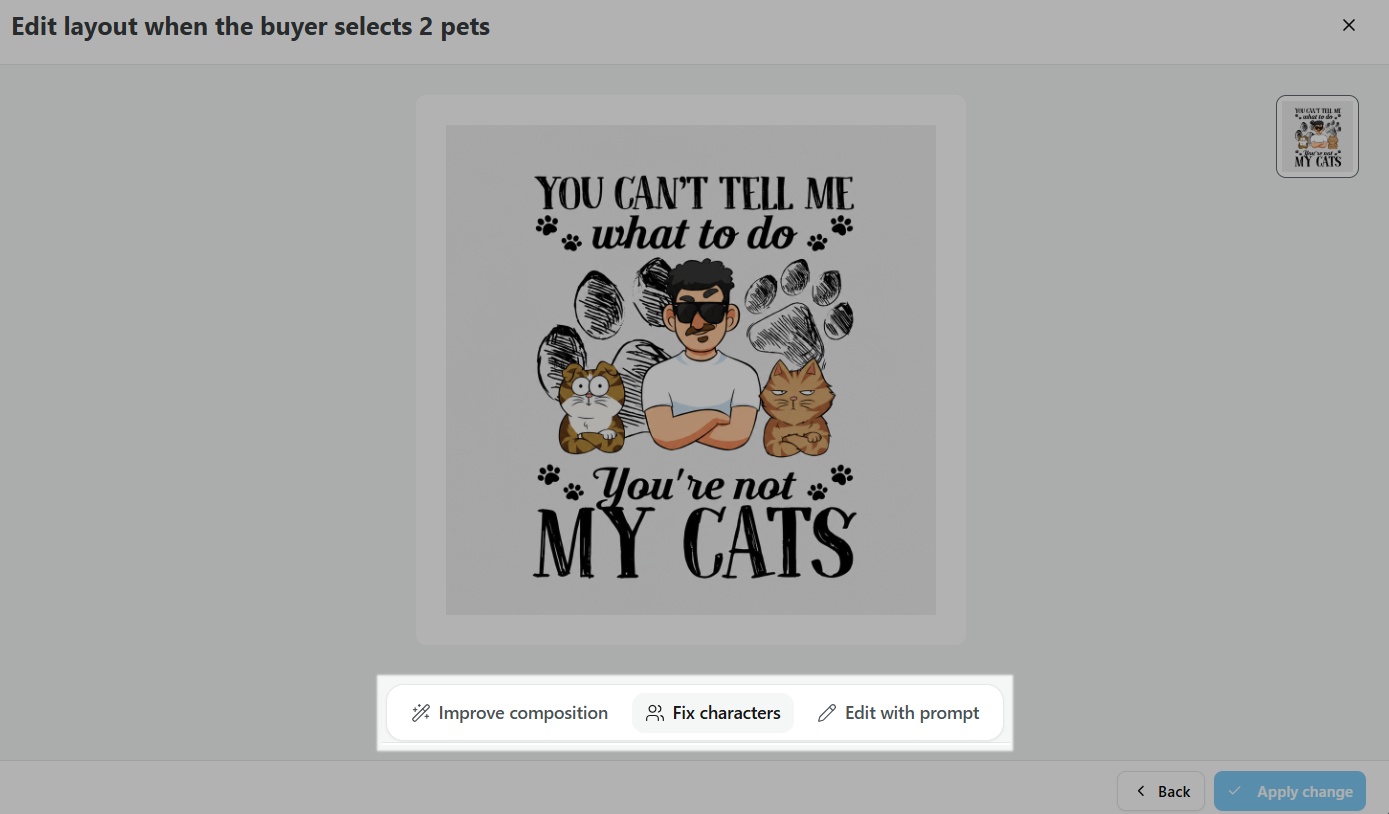
Nhấp vào Edit layout để chỉnh sửa:
Improve Composition: điều chỉnh bố cục đẹp, cân đối hơn
Fix Characters: cập nhật lại đúng số lượng nhân vật
Edit with prompt: mô tả trực tiếp những thay đổi mong muốn, AI sẽ tự động cập nhật thiết kế theo yêu cầu của bạn
Preview storefront: xem trước giao diện thực tế trên cửa hàng
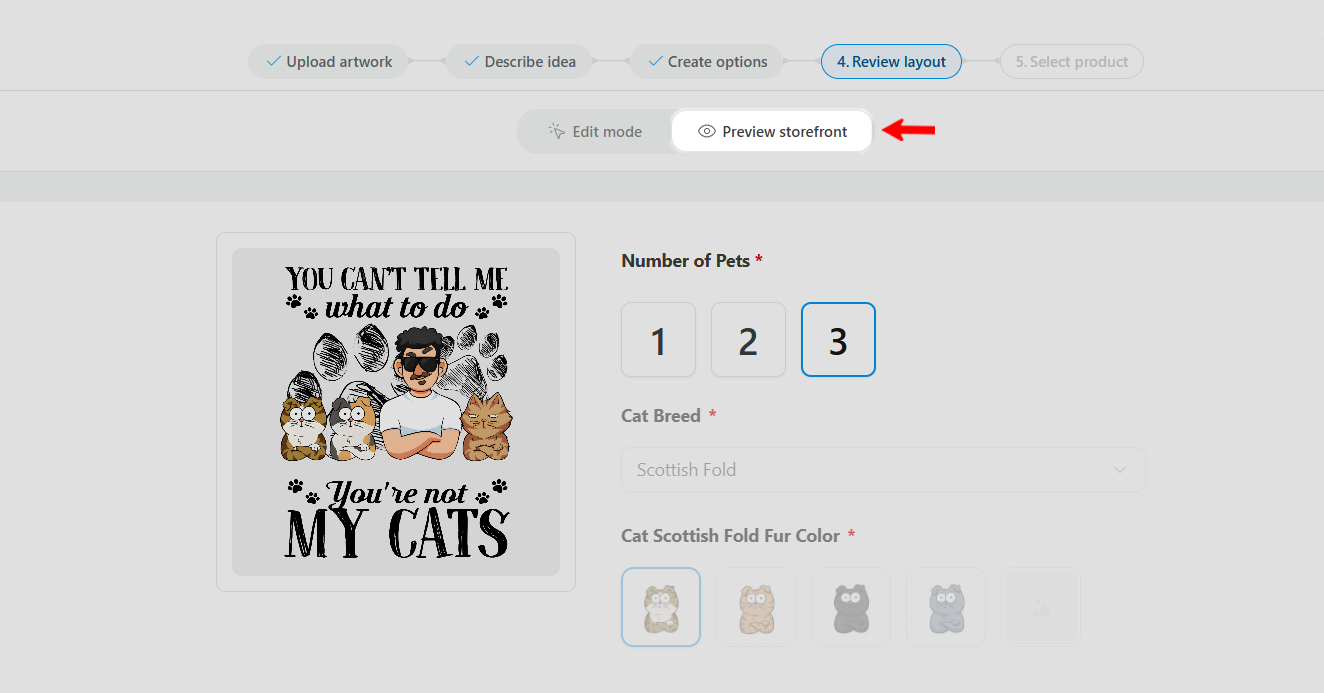
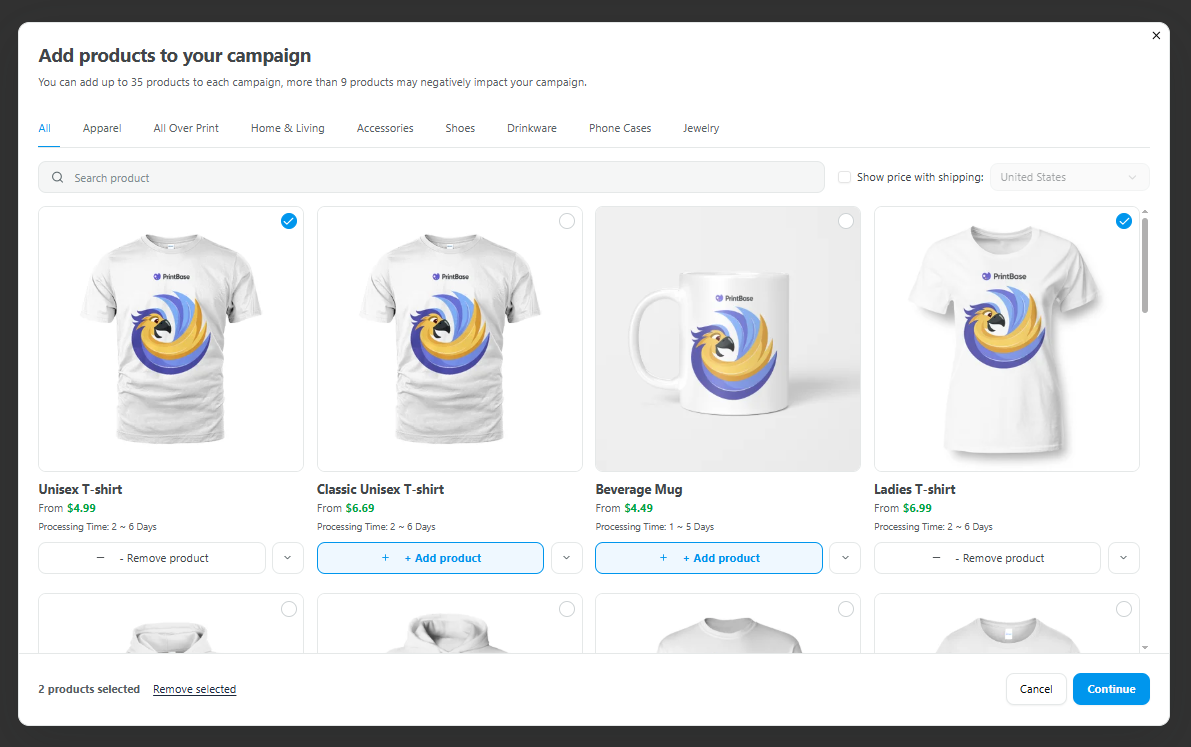
Sau khi hoàn tất các chỉnh sửa cần thiết, nhấn Continue để tiếp tục. Chọn sản phẩm (base product) muốn tạo chiến dịch, sau đó nhấn Continue.
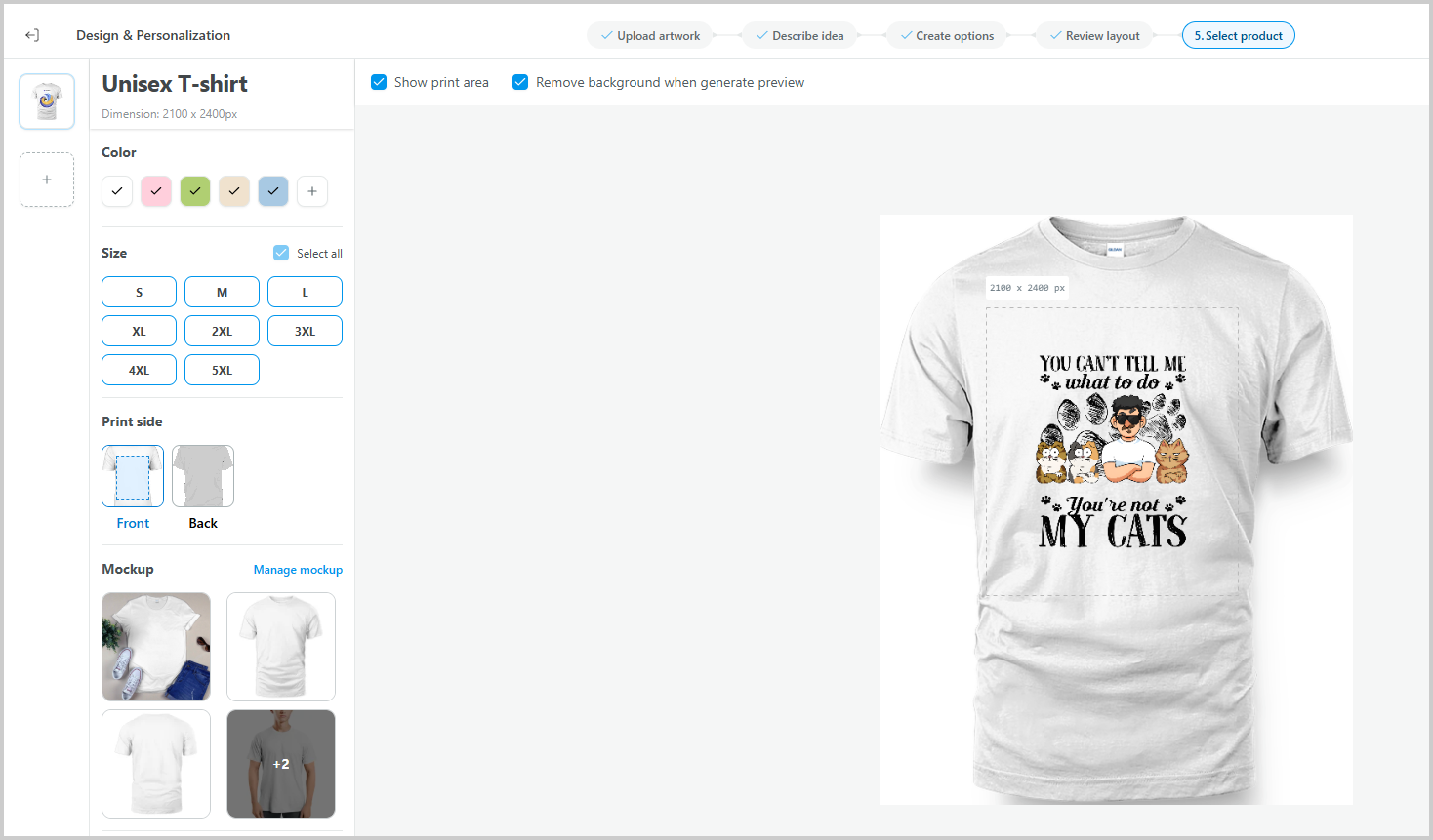
Tại đây, lựa chọn các biến thể sản phẩm mong muốn (ví dụ kích cỡ, màu sắc), chọn vị trí in (mặt trước, mặt sau), chọn ảnh mockup và sắp xếp thứ tự mockup bằng cách kéo thả chuột.
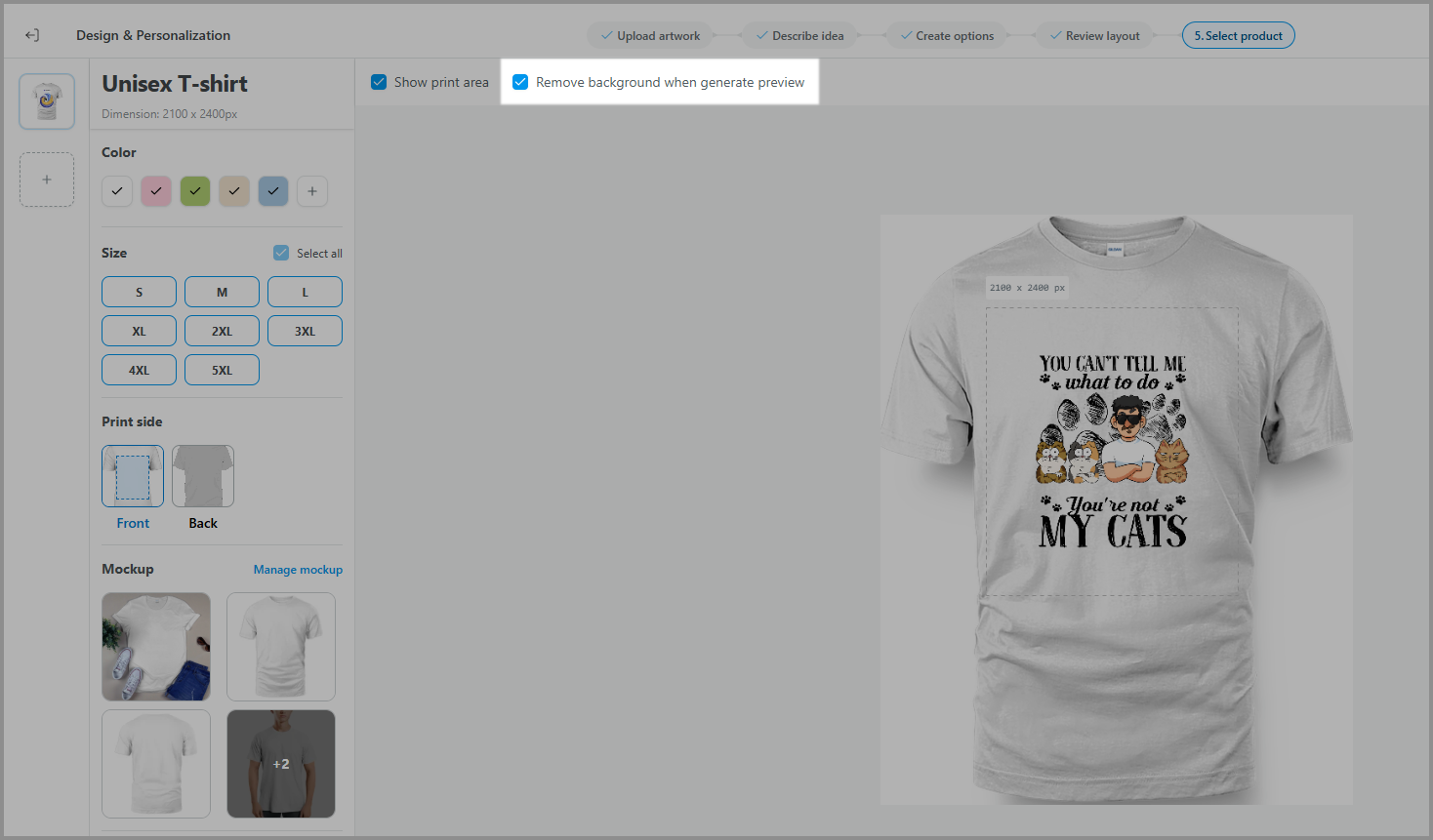
Bật tùy chọn Remove background when generate preview nếu muốn thiết kế được tự động xóa nền khi tạo hình ảnh xem trước (live preview) - chỉ áp dụng cho hình ảnh xem trước.
Sau khi hoàn tất các thiết lập, nhấn Continue để chuyển sang bước tiếp theo.
Tại đây, bạn thay đổi giá sản phẩm và thêm tiêu đề, mô tả, tag (thẻ) và chọn nhà cung cấp phù hợp cho chiến dịch của mình.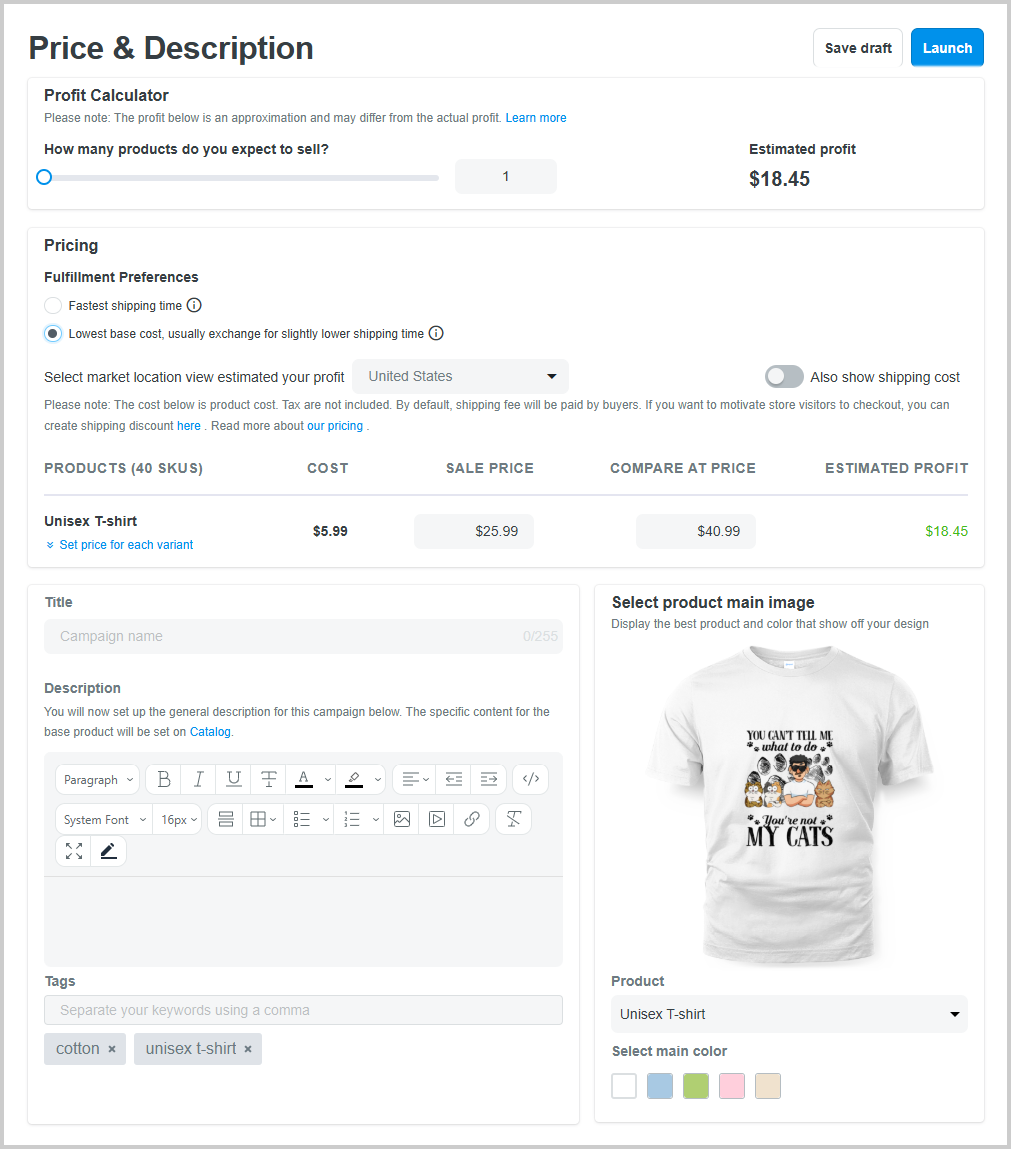
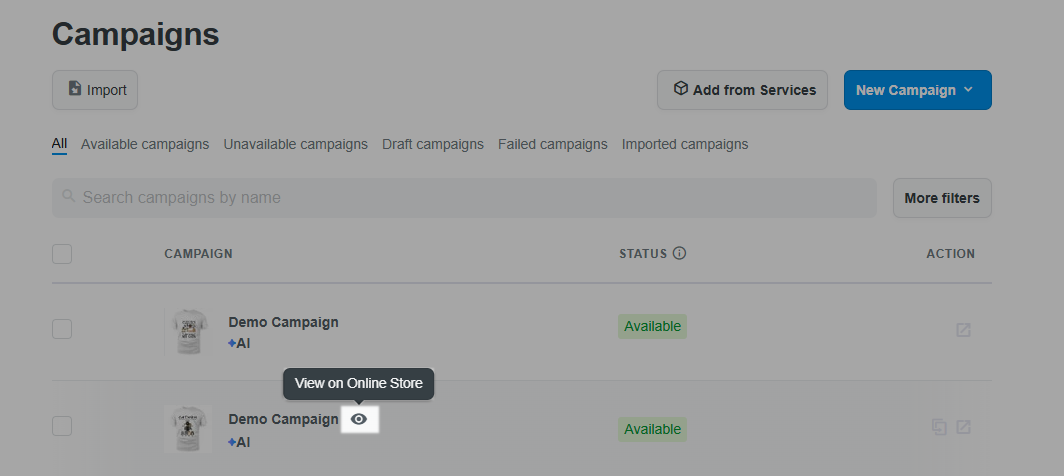
Nhấn Save Draft để lưu nháp hoặc Publish để khởi chạy chiến dịch. Sau khi khởi chạy thành công, bạn có thể xem chiến dịch trực tiếp trên cửa hàng bằng cách nhấn vào biểu tượng con mắt.
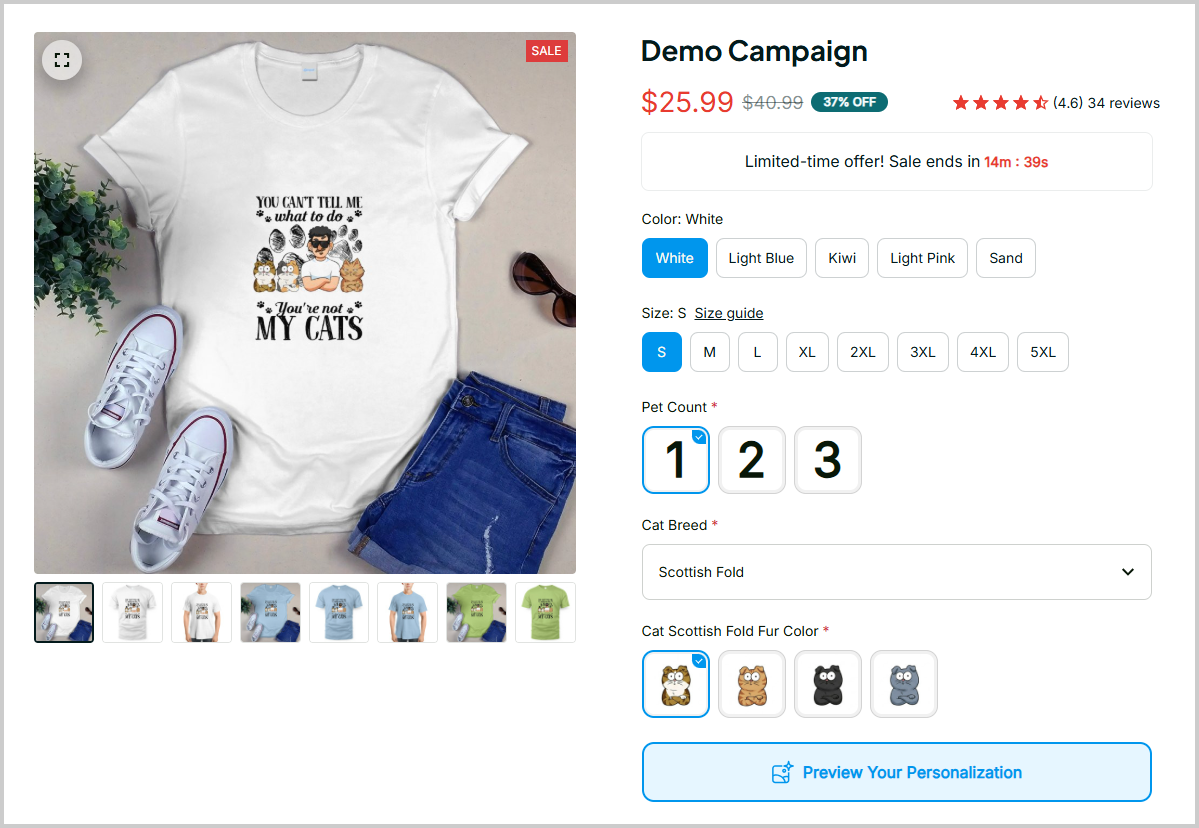
Chiến dịch sẽ hiển thị trên cửa hàng với hình ảnh đầu tiên của mỗi biến thể cùng thông tin sản phẩm. Các hình ảnh còn lại sẽ được cập nhật sau đó. Vui lòng tham khảo bài viết này để hiểu thêm về các trạng thái của chiến dịch.
Phí sử dụng dịch vụ
Phí áp dụng cho Người bán
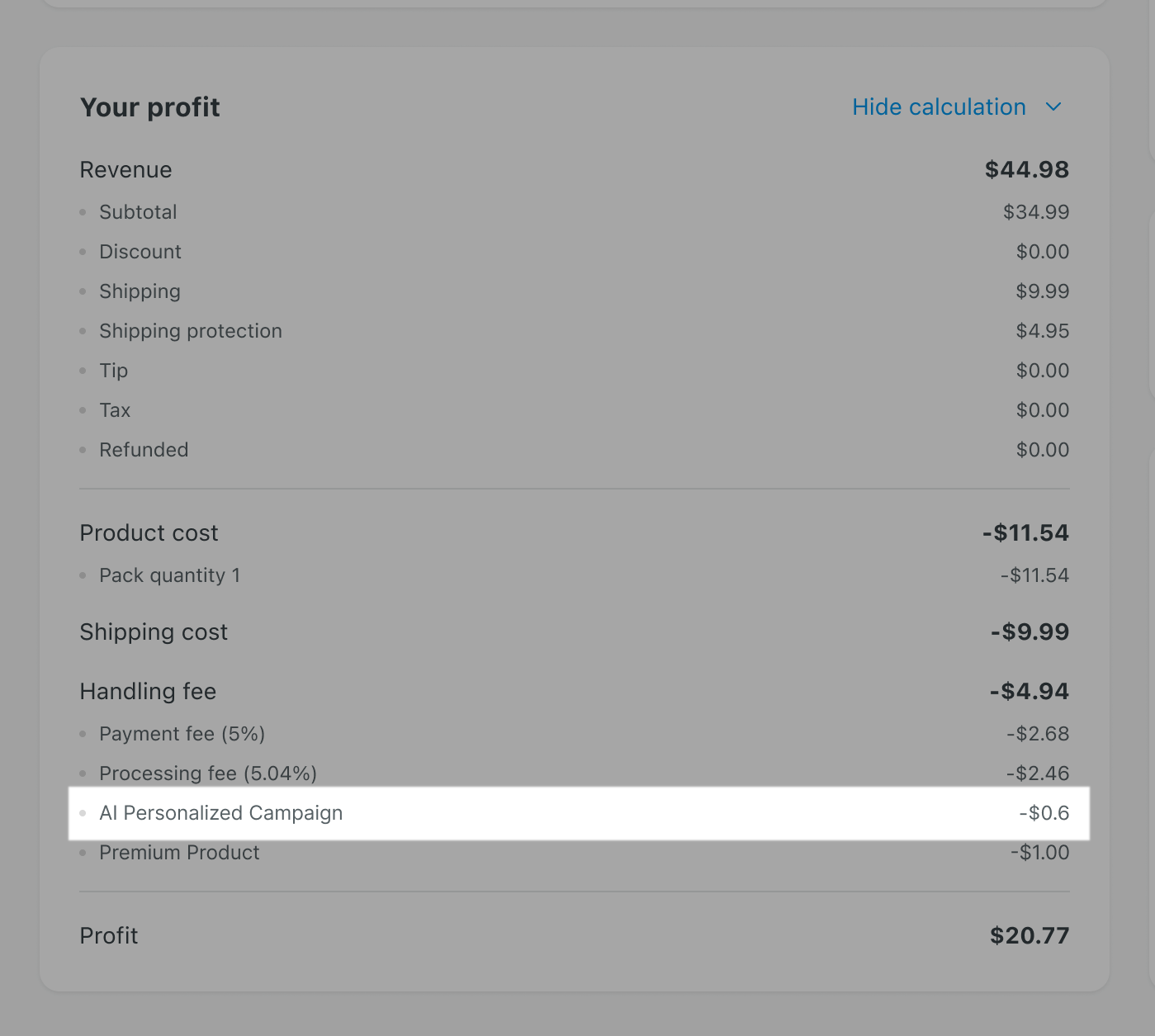
Phí áp dụng cho người bán là $0.60 cho mỗi line item trong các chiến dịch được tạo bằng AI.
Để theo dõi khoản phí này cho từng đơn hàng, bạn có thể truy cập trang chi tiết đơn hàng và kiểm tra tại mục Handling Fee.
Phí áp dụng cho Người mua
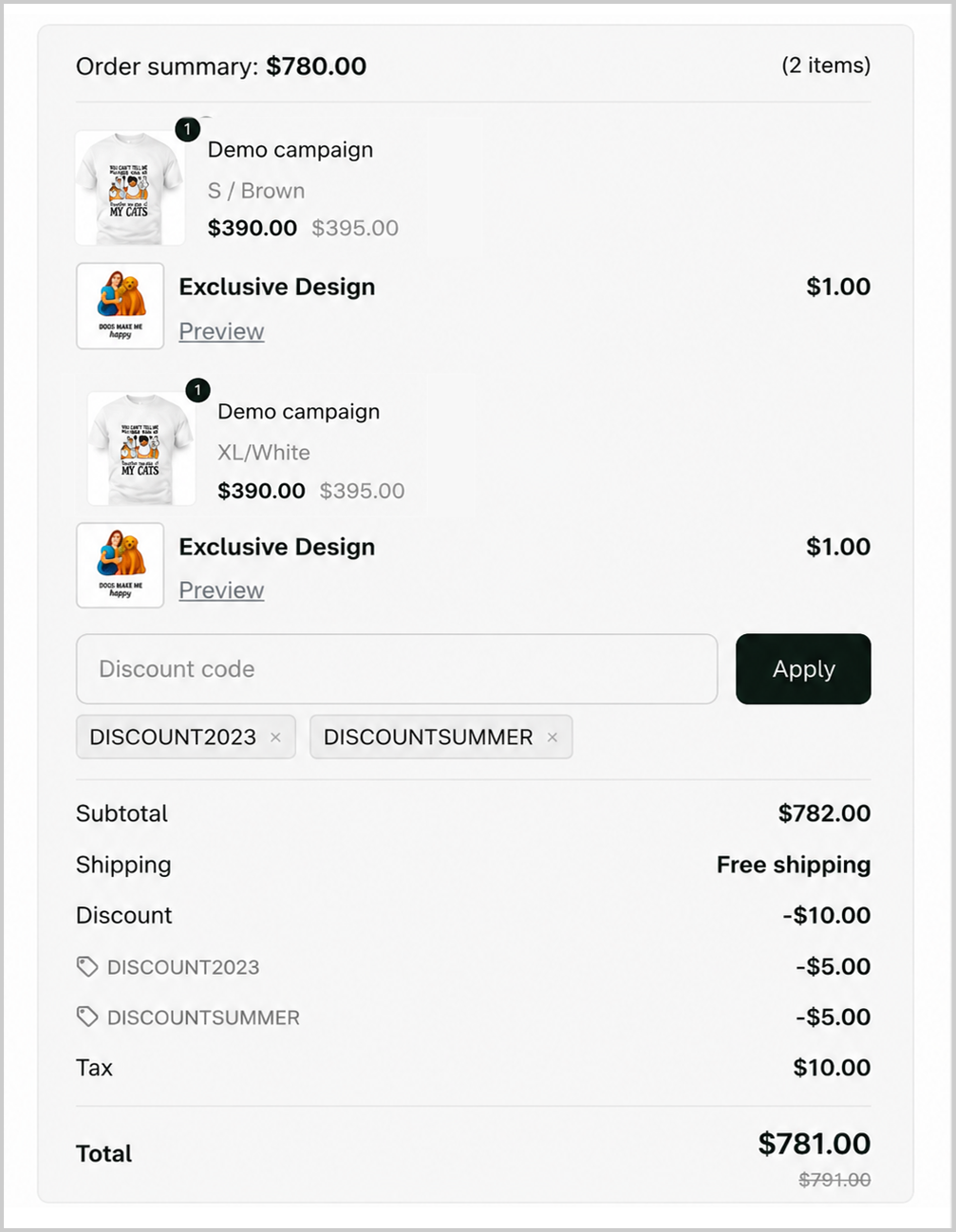
Đối với mỗi thiết kế được mua từ chiến dịch tạo từ AI, hệ thống sẽ thu thêm $1.00/thiết kế từ người mua để phục vụ quy trình xử lý đơn hàng.
Phí thu từ người mua sẽ tính cho mỗi thiết kế và được tự động cộng vào đơn hàng, hiển thị tại trang thanh toán.